V.1-3: プログラムの操作方法: ソフト モード
このモードは、エッジが明確ではないオブジェクト (髪、綿毛、毛皮など) の選択に適しています。
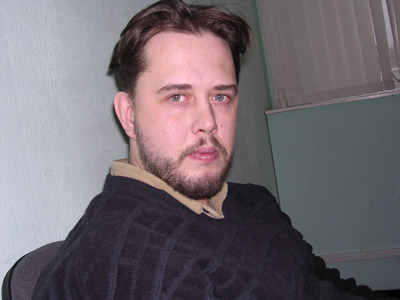
元の写真
- 1. まず、 シャープモードを使用してカラー ゾーンを定義します:
青色e ゾーンはイメージの維持する部分です。この領域のポイントの不透明度を0% にします。
青色 ゾーンはイメージの削除する部分です。この領域のポイントの不透明度を 100% にします。
緑色 ゾーンは、維持する領域と切り取る (削除する) 領域の "遷移ボーダー" です。この領域のポイントの不透明度は、0 から 100% の値です。
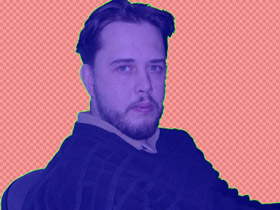
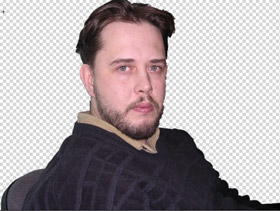
- 2. 次のツールを使用してカラーゾーンを編集します:
編集するには、青色ゾーンは
 または
または  、赤色ゾーンは
  または
または  、緑色ゾーンは
  または
または  を使用します。
[設定] パネルの [ブラシ サイズ] パラメータの値を変更して、ストローク幅を調整します。
[設定] パネルの [緑色ゾーン幅] パラメータを使用して、緑色ゾーンのサイズを変更します。パラメータの値を上げると、緑色の遷移ボーダーの幅がより広くなります。このパラメータは、自動的に生成された緑色ゾーンにのみ作用し、遷移ボーダー全長のサイズが変更されます。緑色ゾーンをより正確に編集するには、ツールバーの対応する鉛筆を使用してください。
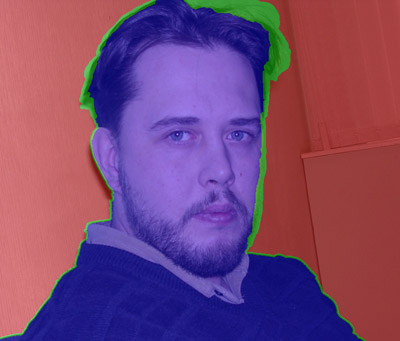
- 3. 必要に応じて、 [設定] パネルの [ブラシ感度] パラメータを調整してください。このパラメータは、領域で示されるディテールの量に作用します。パラメータの値を上げると、細部までより半透明に表示されます。
- 4.
 をクリックしてイメージ処理を開始します。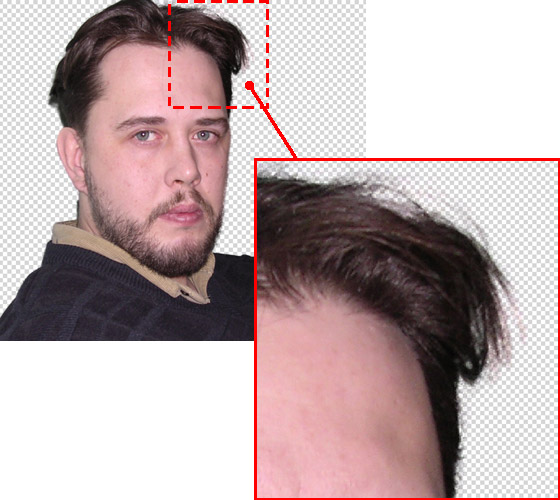
- 5. 結果に満足できた時は、
 をクリックして変更を適用し、フォトエディタに戻ります。さらに改善する必要がある場合は、[複合] タブで編集を行ってください。このモードでは、選択したオブジェクトにさらに修正を加えることができます。
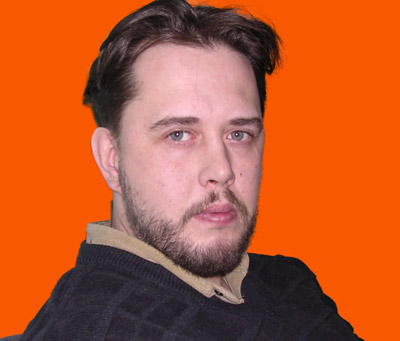
結果
ヒント: | 満足のいく結果が得られないことがよくあります。ソフト モードは、正確には複合モードで手動処理を実行する前の準備です。ソフト モードでは時間と手動作業が大幅に短縮できます。 |
SmartMask v. 12.0 - 10日間の評価期間

