V.1-3: Modo Suave
O modo Suave é uma boa forma para selecionar objetos com bordas que não estão claramente definidas (cabelo, penugem, pêlos...)
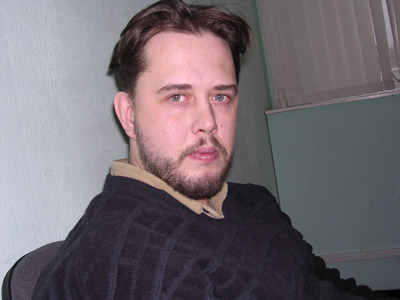
Foto original
-
Passo 1. Primeiro use o modo Nítido para definir as zonas de cores:
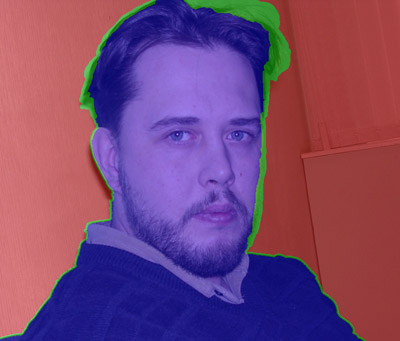
As zonas azuis são as partes das imagens que devem permanecer. Os pontos nesta área têm transparência = 0%.
As Zonas vermelhas são as partes da imagem que deverão ser suprimidas. Os pontos nesta área têm transparência = 100%.
As Zonas verde são as “borda de transição” entre as áreas mantidas e as cortadas. Os pontos nesta área têm valores de transparência diferentes (entre 0 e 100%).
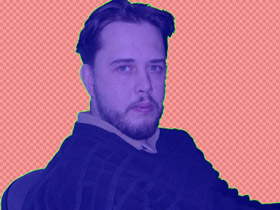
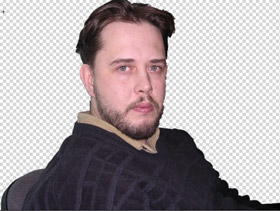
-
Passo 2. Use as seguintes ferramentas para corrigir as zonas de cores:
Para corrigir as zonas azuis use
 e
e  , para as zonas vermelhas -
  e
e  , para zonas verdes -
  e
e  .
.
Ajuste a largura do traço mudando o valor do parâmetro do Tamanho do pincel no Painel de ajuste.
Use o parâmetro da Largura da zona verde no Painel de ajuste para mudar o tamanho da zona verde. Quanto mais alto o valor do parâmetro, mais larga é a borda de transição. Este parâmetro influencia somente a zona verde automaticamente gerada, mudando seu tamanho em toda a sua largura. Para corrigir mais precisamente a zona verde, use o lápis correspondente da Barra de ferramenta.
- Passo 3. Se necessário, ajuste o parâmetro Sensibilidade. Este parâmetro influencia na quantidade de detalhes revelados em áreas difíceis. Quanto maior o valor do parâmetro mais os detalhes semitransparentes são visíveis.
-
Passo 4. Comece o processamento da imagem clicando na seta
 .
.
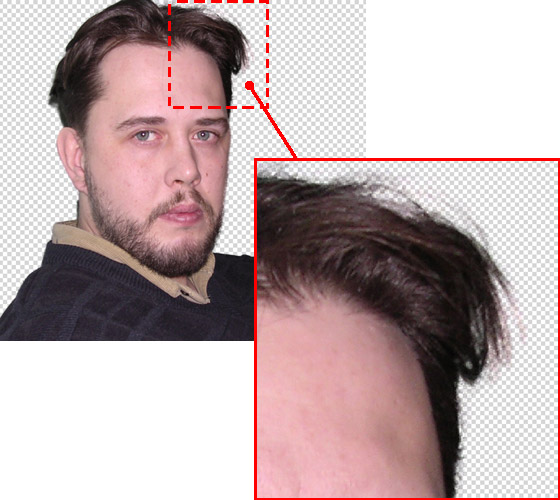
-
Passo 5. Se você esta satisfeito com o resultado obtido no modo Suave, clique no botão
 para aplicar as mudanças e retornar ao editor de imagens. Se os resultados necessitarem de aprimoramento, vá para os cílios Complexos; neste modo você pode retocar (melhorando) a parte selecionada.
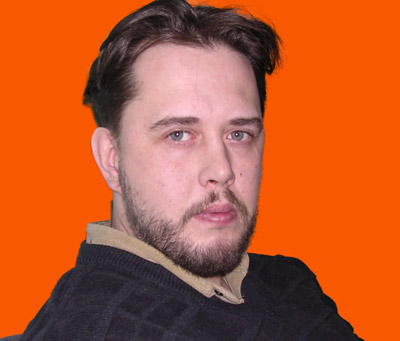
Resultado
Dica:
O resultado do modo Suave frequentemente deixa muito a desejar; ele é mais um modo preliminar antes do processamento manual no modo Complexo. Apesar dos inconvenientes, o modo Suave lhe poupa muito tempo e minimiza o trabalho manual.
SmartMask v. 12.0 - Teste gratuito 10 dias

