Área de trabalho
AKVIS SmartMask AI pode ser utilizado como um programa autônomo e como um plugin.
Standalone é um programa autônomo, você pode abri-lo clicando no ícone do programa.
Plugin é um módulo adicional para os editores de imagens compatíveis, por exemplo, para Photoshop. Para chamar o plugin selecione AKVIS –> SmartMask AI a partir dos filtros do seu programa de edição de imagens.
Atenção! Antes de chamar o plugin você deve copiar a imagem para separar camada (Duplicar camada) ou desbloquear a camada.
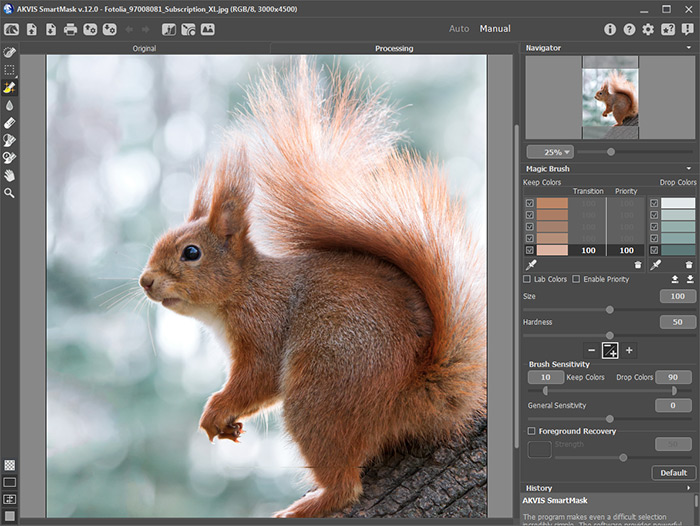
Área de trabalho do AKVIS SmartMask AI
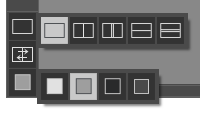
A parte esquerda da janela do programa é pega pela Janela de imagem com duas abas: Original e Processamento. Todas as operações são realizadas na aba Processamento. Você pode selecionar o Modo de visualização das abas na parte inferior do painel esquerdo.
Na parte superior da janela do programa você pode ver o Painel de controle:
- O botão
 abre a página Web do AKVIS SmartMask AI.
- O botão
 (somente na versão autônoma) permite abrir uma imagem para processar.
Na versão autônoma (standalone) um clique direito do mouse neste botão exibe a lista de arquivos recentes. Você pode alterar o número de documentos recentes a serem exibidos na caixa de diálogo Opções do programa.
- O botão
 (somente na versão autônoma) permite salvar imagens para o disco.
- O botão
 (somente na versão autônoma) permite imprimir a imagem.
- O botão
 permite salvar um projeto em um arquivo com a extensão .akvis.
- O botão
 carregar o projeto (*.akvis).
- O botão
 cancela a última operação. È possível cancelar várias operações sucessivamente.
- O botão
 retorna a última operação cancelada. É possível retornar várias operações sucessivas.
- O botão
 inicia a funcionalidade Selecionar sujeito, que cria uma seleção precisa dos sujeitos mais visíveis na imagem utilizando uma rede neural especialmente treinada.
- O botão
 (apenas para as licenças Deluxe e Business) inicia a funcionalidade Chroma Key, que permite remover rapidamente um fundo monocromático.
- O botão
 (apenas para as licenças Deluxe e Business) inicia a funcionalidade Aperfeiçoar bordas, que permite ajustar rapidamente as margens de seleções ou de objetos recortados.
- O botão
 (somente na versão autônoma) inicia a funcionalidade Fundo personalizado, que permite inserir um fragmento recortado num fundo personalizado.
- O botão
 abre uma lista de ações, que podem ser executadas com a seleção criada: Remover as áreas selecionadas, Remover as áreas desmarcadas, Inverter seleção ou Desmarcar.
- O botão
 (somente na versão plugin) permite aplicar o resultado da conversão. Quando o botão é clicado, as mudanças são aplicadas á imagem e a janela AKVIS SmartMask AI fecha.
- O botão
 mostra informações sobre o programa.
- O botão
 abre os arquivos de ajuda do programa.
- O botão
 chama a Opções da caixa de diálogo.
- O botão
 abre o painel com links para instruções, vídeos, artigos.
- O botão
 abre a janela que mostra as últimas notícias sobre SmartMask AI.
À esquerda da Janela de imagem há uma Barra de ferramentas. Os parâmetros para a ferramenta selecionada aparecerão no Painel de ajustes ou em uma janela pop-up depois de clicar com o botão direito do mouse na Janela de imagem.
Você pode configurar teclas de atalho para as ferramentas e operações.
Na parte inferior do painel esquerdo, você pode alternar entre os modos de Visualização da máscara:
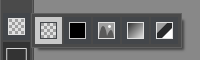
Também, você pode ajustar o modo de Visualização da imagem.
Navegue e escale a imagem usando a a janela de navegação - Navegador. Na janela de navegação pode se ver uma cópia da imagem reduzida. A moldura vermelha mostra a parte da imagem que agora esta visível na janela de imagem; a área do lado de fora da moldura estará sombreada. Arraste a moldura para tornar visíveis outras partes da imagem. Para mover a moldura traga o cursor para dentro da moldura, pressione o botão esquerdo do mouse e mantenha - o pressionado, mexa a moldura na janela de Navegador.
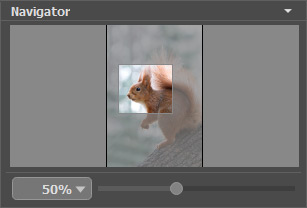
Você pode ocultar/mostrar o Navigator, clicando em seu título.
Use o controle deslizante para dimensionar a imagem na Janela de imagem. Quando você move o controle deslizante para a direita, a escala da imagem aumenta. Quando você move o controle deslizante para a esquerda, a escala da imagem diminui.
Para rolar a imagem na Janela de imagem você pode pressionar a barra de espaço do teclado e arrastar a imagem com o botão esquerdo do mouse. Use a roda de rolagem do mouse para mover a imagem para cima/para baixo; mantendo a tecla Ctrl pressionada (Mac: ⌘) - para mover a esquerda/a direita; mantendo a tecla Alt pressionada (Mac: Option) - para dimensionar a imagem. Clique com o botão direito na barra de rolagem para ativar o menu de navegação rápida.
Você também pode alterar a escala da imagem inserindo um novo coeficiente no campo de escala e pressionando o botão Enter (Return no Mac). O menu suspenso mostra alguns coeficientes usados com frequência.
Você pode usar teclas de atalho para escalar a imagem.
Sob o Navegador há um Painel de ajustes onde você pode ajustar parâmetros. O botão Padrão permite restabelecer os valores padrão dos parâmetros.
Sob os parâmetros há a paleta Histórico (que só está disponível para as licenças Home Deluxe e Business), que mostra a lista de todas as alterações feitas em um arquivo. Clicando em um item da lista, você pode reverter o arquivo a um estado prévio.
Sob o Painel de ajustes você pode ver dicas para o parâmetro e o botão sobre o qual passa o cursor. Em Opções você pode escolher onde as dicas serão mostrados ou ocultar esse campo.
SmartMask AI v. 15.1 - Teste gratuito 10 dias
