Area di lavoro
AKVIS SmartMask AI funziona come applicazione standalone (indipendente) e come plugin per i più diffusi programmi di grafica.
Standalone è un programma indipendente. È possibile eseguirlo nel solito modo.
Plugin è un modulo aggiuntivo per Photoshop ed altri editor di immagini compatibili. Per lanciare il plugin selezionarlo dai filtri dell'editor grafico.
Attenzione! Prima di aprire il plugin bisogna duplicare o sbloccare il livello.
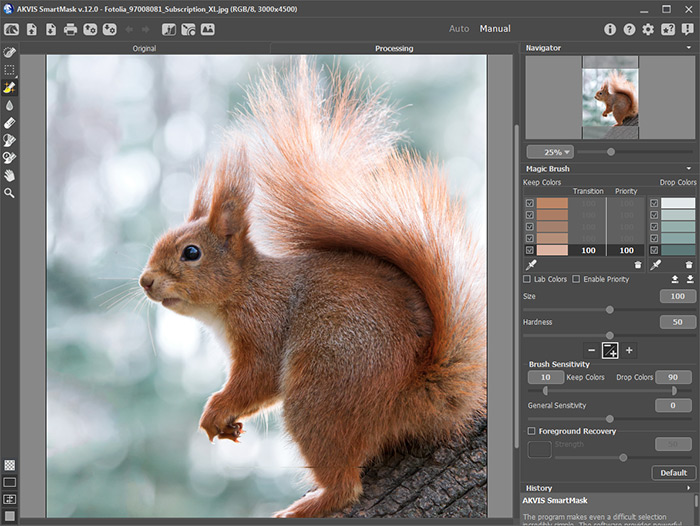
Area di lavoro di AKVIS SmartMask AI
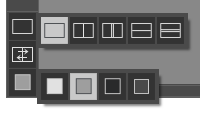
La parte sinistra dell’area di lavoro del programma è occupata dalla Finestra immagine con due schede Originale ed Elaborazione. Tutte le operazioni vengono eseguite nella scheda Elaborazione. È possibile definire l’aspetto della finestra e delle schede regolando la Modalità di visualizzazione immagine.
Nella parte superiore della finestra c’è il Pannello di controllo con i seguenti comandi:
- Il pulsante
 apre la pagina Web del programma AKVIS SmartMask AI.
- Il pulsante
 (solo nella versione standalone) permette l’apertura dell'immagine per l’elaborazione. Tasti rapidi Ctrl+O su Windows, ⌘+O su Mac. È possibile visualizzare l'elenco dei file recenti cliccando con il tasto destro del mouse su questo pulsante. Nelle Preferenze si può impostare il numero di documenti recenti da visionare.
- Il pulsante
 (solo nella versione standalone) permette di salvare l'immagine sul disco. Tasti rapidi Ctrl+S su Windows, ⌘+S su Mac.
- Il pulsante
 (solo nella versione standalone) apre le opzioni di Stampa. Tasti rapidi Ctrl+P su Windows, ⌘+P su Mac.
- Il pulsante
 permette di salvare un progetto in un file con estensione .akvis.
- Il pulsante
 permette di caricare il progetto salvato (il file *.akvis).
- Il pulsante
 annulla l'ultima operazione eseguita o una serie di operazioni. Tasti rapidi Ctrl+Z su Windows, ⌘+Z su Mac.
- Il pulsante
 ripristina le modifiche annullate con l’azione . Tasti rapidi Ctrl+Y su Windows, ⌘+Y su Mac.
- Il pulsante
 lancia la funzione Seleziona soggetto che crea una selezione precisa del soggetto più evidente (o alcuni soggetti evidenti) in un'immagine utilizzando una rete neurale appositamente addestrata.
- Il pulsante
 (solo per le licenze Deluxe e Business) apre la finzione Chiave cromatica che consente di rimuovere rapidamente lo sfondo monocromatico.
- Il pulsante
 (solo per le licenze Deluxe e Business) apre la funzione Perfeziona bordi che consente di regolare in modo rapido i bordi delle selezioni o degli oggetti ritagliati.
- Il pulsante
 (solo nella versione standalone) lancia la funzione Sfondo personalizzato che consente di inserire l'oggetto ritagliato in uno sfondo personalizzato.
- Il pulsante
 apre un elenco di azioni che possono essere eseguite con la selezione creata: Elimina aree selezionate, Elimina aree non selezionate, Inverti selezione o Deseleziona.
- Il pulsante
 (solo nella versione plugin) consente di chiudere la finestra del plugin ed applicare il risultato nell’editor di foto.
- Il pulsante
 mostra le informazioni sul programma, sulla licenza e sulla versione.
- Il pulsante
 apre i file d’Aiuto del programma.
- Il pulsante
 apre la finestra di dialogo Preferenze che permette di modificare le impostazioni del programma.
- Il pulsante
 apre il pannello che contiene i link per i tutorial video e le istruzioni.
- Il pulsante
 apre una finestra che mostra le ultime notizie su SmartMask AI.
La Barra degli strumenti si trova alla sinistra della finestra immagine. I parametri per lo strumento selezionato sono visibili nel Pannello impostazioni (a destra) o in una finestra fluttuante dopo un clic sull'immagine con il tasto dx del mouse.
È possibile configurare le scorciatoie da tastiera "tasti rapidi" per tutti gli strumenti e le azioni nelle Preferenze.
Nella parte inferiore del pannello di sinistra è possibile passare tra le Modalità di visualizzazione maschera:
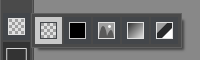
...e regolare la Modalità di visualizzazione immagine:
Navigare e scalare l'immagine usando la finestra Navigatore. Questa finestra riproduce la copia ridotta dell'immagine. La cornice rossa mostra la parte dell'immagine visibile al momento nella Finestra immagine; l’area esterna ad essa sarà ombreggiata. Trascinando la cornice rossa si potranno vedere altre parti dell’immagine, durante lo spostamento la cornice cambia colore diventando verde. Per spostarla portare il cursore al suo interno, premere il tasto sx del mouse e, mantenendolo premuto, trascinare la cornice nel Navigatore.
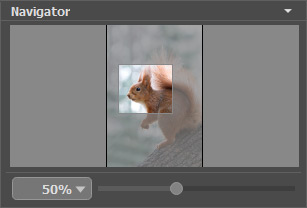
È possibile nascondere/mostrare il Navigatore facendo clic sul suo titolo.
Utilizzare il cursore per cambiare la scala dell'immagine nella Finestra immagine. Quando si sposta il cursore verso destra, la scala dell'immagine aumenta; quando lo si sposta verso sinistra, la scala dell'immagine si riduce.
Per far scorrere l'immagine nella Finestra immagine premere la barra spaziatrice sulla tastiera e trascinare l'immagine premendo il tasto sinistro di mouse, il cursore si trasformerà in una mano. Oppure utilizzare la rotella del mouse per spostare l'immagine su/giù; mantenendo il tasto Ctrl su Windows o ⌘ su Mac premuto, utilizzare la rotella del mouse per spostare l’immagine a destra/sinistra; mentre per ridurre/ingrandire l’immagine premete il tasto Alt su Windows, Opzione su Mac utilizzando sempre la rotella del mouse. Right-click on the scroll bar to activate the quick navigation menu.
È possibile cambiare la scala dell'immagine anche immettendo un nuovo coefficiente nel campo della scala e facendo clic su Invio (Ritorno su Mac). Il menu a discesa mostra alcuni valori utilizzati frequentemente.
Inoltre, per modificare la scala dell'immagine, si possono usare i tasti rapidi.
Sotto al Navigatore c’è il Pannello impostazioni con i parametri della modalità selezionata e dello strumento attivo. Il pulsante Predefinito recupera le impostazioni di default dei parametri.
Sotto le impostazioni degli strumenti c'è la scheda Storia, disponibile solo per le licenze Deluxe e Business, che mostra l’elenco di ogni modifica apportata al file. Facendo clic su un elemento nella lista è possibile ripristinare il file ad uno stato precedente.
Sotto il Pannello impostazioni, per impostazione predefinita, è possibile vedere alcuni Suggerimenti: una breve descrizione del parametro/pulsante quando il cursore passa sopra uno di essi. Nelle Preferenze è possibile modificare la posizione del campo Suggerimenti oppure nasconderlo.
SmartMask AI v. 15.1 - 10-giorni di prova gratuita
