Volta ao mundo em 1 dia


Entrar seu e-mail para subscrição em novidades.
 
 
  Produtos     Download     Online Store     Tutorial     Suporte     Quem Somos      Conta de usuário
en  fr  de  es  pt  it  jp  ru    
 

Tutorial: AKVIS SmartMask

Volta ao mundo em 1 dia


O autor deste exemplo é David Kally.

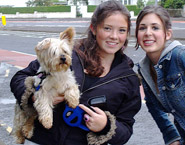
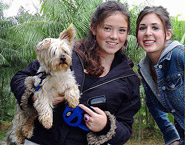
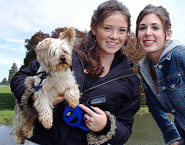
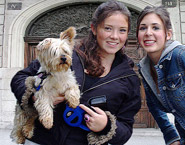
 Imagem original mais exemplos:
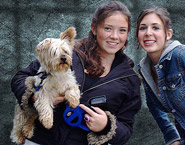
Foto original Plano de fundo - Árvores Plano de fundo - Lago Plano de fundo - Porta Plano de fundo - Parede Plano de fundo - Pedra
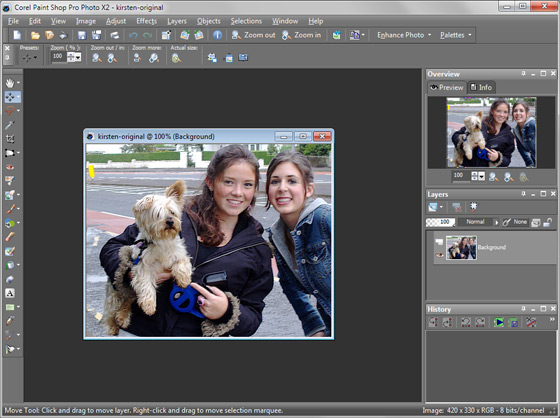
  • Passo 1. Abra uma imagem no Paint Shop Pro9: Arquivo -> Abra (File -> Open). 
    Paint Shop Pro 9: área de trabalho
  • Passo 2. Duplique a camada original clicando com lado direito do mouse na Camada do plano de fundo (Background layer), a qual esta localizado na Paleta de camadas (Layers palette), depois selecione Duplicar (Duplicate). Uma copia do fundo da camada é criada.
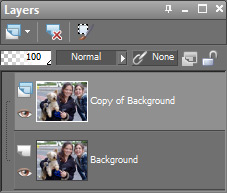
    Uma copia do fundo da camada
  • Passo 3. Chame o plugin AKVIS SmartMask: Efeitos-> Plugins -> Akvis -> SmartMask (Effects -> Plugins -> AKVIS -> SmartMask).
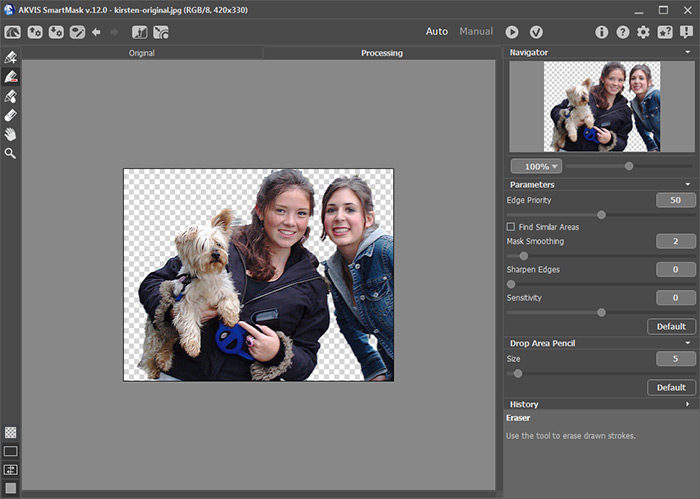
    A janela de AKVIS SmartMask plugin

    Por padrão use inicialmente o plugin AKVIS SmartMask no modo Nítido (Sharp) o qual é o mais adequado para a maioria geral de máscara, é o modo usado exclusivamente nesta aula.
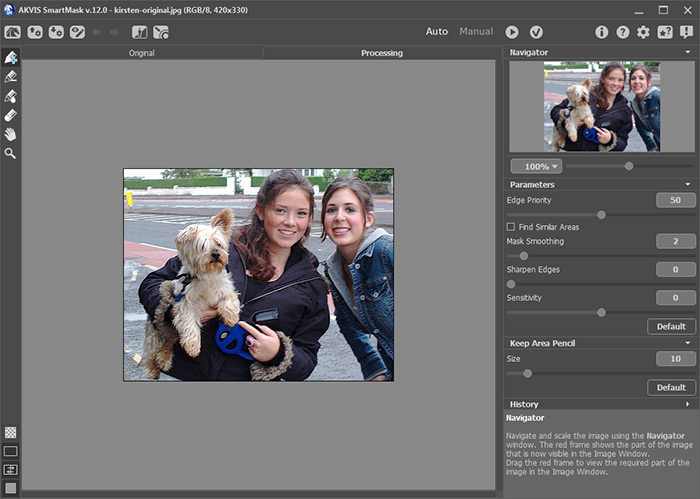
    Dica: Para uma linha de desenho mais precisa use o Scaling slider em conjunto com seu Navegador (Navigation Window).

  • Passo 4. Selecione o Lápis Manter Área, azul localizado no topo do lado esquerdo da barra de ferramenta vertical, e usando o indicador Tamanho (Brush Size), localizado no Parâmetros ajuste o pincel para o tamanho adequado. Em seguida desenhe cuidadosamente um esboço dentro das figuras, incluindo ao redor de qualquer abertura através da qual o fundo é visível. Cuidado deve ser tomado para não permitir a linha azul vaguear em qualquer área do fundo.
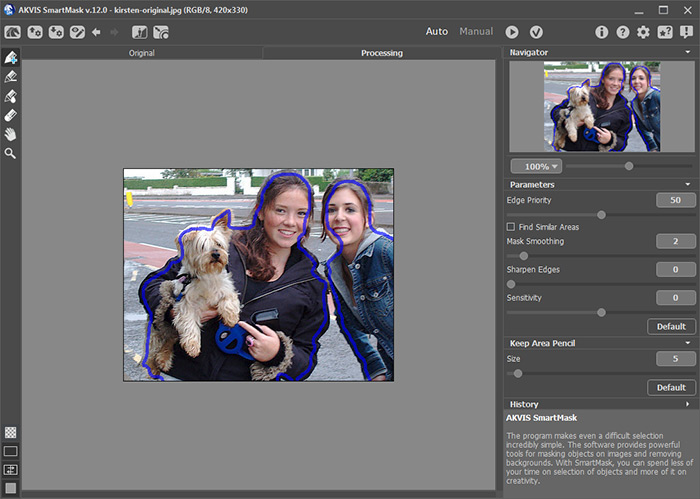
    Keep área pencil

    Em seguida selecione o vermelho na Lápis Eliminar Área próxima do alto no lado vertical da barra de ferramenta, e com um pincel de tamanho adequado cuidadosamente trace o fundo, perto, mas não se encostando à linha azul.
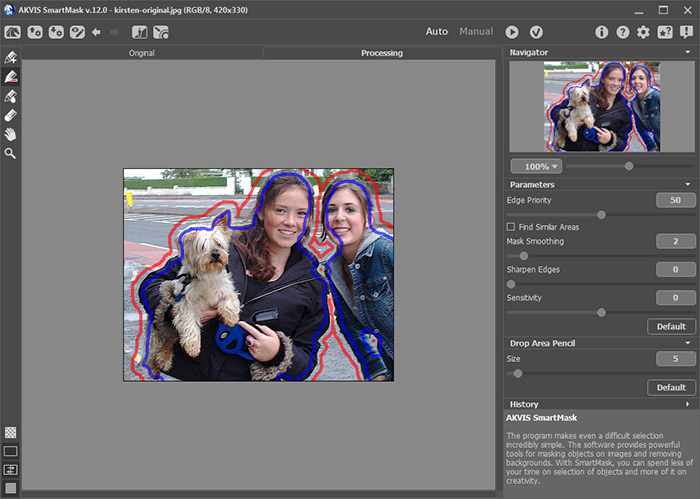
    Drop área pencil
  • Passo 5. Clique o  botão para começar o processamento da imagem.

    A imagem é processada usando o padrão pré-definido AKVIS SmartMark.

  • Passo 6. Para ver o resultado em um fundo transparente clique no botão mostrado abaixo nesta ordem: Mostre traçados (Show Strokes) , Mostre máscara (Show Overlay) , Mostre a camada de fundo transparente (Show Transparent Background) .
    Camada de fundo transparente

    Se você esta feliz com o resultado clique em Salve máscara (Save Mask) em um arquivo separado no botão localizado no topo esquerdo, então nomeie e salve a mascara, a qual pode portanto ser recarregada a qualquer hora. Os arquivos .smask são salvos para o arquivo AKVIS’ padrão SmartMask.

  • Passo 7. Clique o  botão para aplicar o resultado e retornar para área de trabalho PSP9’s.
  • Passo 8. Com SmartMask’s processou duas camadas estendidas introduzida na PSP’s área de trabalho, vá para a Paleta de camada (Layer Pallette) e clique o botão Camada do plano de fundo (Background Layer) para iluminá-la.
  • Passo 9. Com a Camada do plano de fundo (Background Layer) destacada clique uma cópia da camada de fundo o botão ativar/desativar a Visibilidade (Visibility Toggle) . A visibilidade do SmartMask permanece visível.
  • Passo 10. Selecione um Flood Fill Tool: Match Modo - Nenhum, Modo de Mistura (Blend Mode) - Normal, Opacidade (Opacity) – 100%.
  • Passo 11. Selecione a cor do Material de primeiro plano (Materials’ Foreground) e Stroke Properties box, e.g. HTML# 0000c0 - sombra azul (blue shade).
  • Passo 12. Com a Camada do plano de fundo (Background layer) ainda destacada, coloque o cursor do mouse dentro da imagem e clique com a esquerda para preencher a camada com a cor previamente selecionada. A visibilidade da SmartMask será escondida.
  • Passo 13. Selecione a ferramenta Varinha Mágica (Magic Wand tool): Modo (Mode) – recoloque, o Match Modo – Valor RGB, Tolerância (Tolerance) - 0, Sample merged – não verificado, Contíguo (Contiguous) – checado, Feather – 0, Anti-alias – checado, Exterior (Outside) - selecionado.
  • Passo 14. Com a Camada do plano de fundo (Background layer) ainda destacada clique dentro da imagem para selecionar a camada colorida. A seleção marquee aparecerá em volta das margens inteira da Camada de plano de fundo.
  • Passo 15. Carregue uma imagem no PSP9 para ser usada como troca da camada de plano de fundo, e faça-a uma imagem ativa.
  • Passo 16. Copie a imagem: Edite -> Copiar (Edit -> Copy). Atalho no teclado Ctrl+C.
  • Passo 17. Faça da imagem SmartMask processada, com sua Camada do plano de fundo (Background layer) destacado a imagem ativa.
  • Passo 18. Cole a troca de plano de fundo de uma imagem dentro camada colorida simples selecionada: Edite -> Cole -> Cole dentro da Seleção (Edit -> Paste -> Paste Into Selection). Atalho do teclado Ctrl+SHIFT+L. Depois selecione: Seleções -> Sem seleção (Selections -> Select None). Atalho do teclado Ctrl+D.

    Nota: Se a nova camada de plano de fundo da foto é menor do que a imagem original quando ela é colada dentro da seleção, ela será esticada em todo o seu tamanho para caber dentro da área selecionada. Se larga ela será comprimida para caber. Qualquer tamanho da imagem usada sua perspectiva será alterada, quer dizer a menos que ambas as imagens sejam do mesmo tamanho. Este efeito pode ser visto na quadro, onde a entrada aparece longe, quando no fato atual a entrada original era mais apertada.

  • Passo 19. Para ver como a substituição da camada do plano de fundo parece quando combinada com o corte da SmartMask, clique na cruz vermelha cobrindo copia do plano de fundo Visibilidade (Visibility Toggle) alternada botão liga/desliga para revelar o corte da imagem.

    Quando terminado nomeie e salve as camadas sobrepostas como arquivo a .psp. Isto reterá as camadas separadas, as quais se requeridas podem ser renomeadas antes de salvar. Antes de salvar como outro tipo de arquivo achate a imagem pelo clique do botão direito do mouse justamente a Camada do plano de fundo (Background layer), selecione Submergir (Merge), ou Submergir tudo (Alisar) (Merge All (Flatten)).

 
Como funciona Como funciona
   — Área de trabalho — Área de trabalho
   — Trabalhando com o programa — Trabalhando com o programa
   — Modo Nítido — Modo Nítido
   — Modo Suave — Modo Suave
   — Modo Complexo — Modo Complexo
   — Teclas de atalho — Teclas de atalho
Exemplos Exemplos
   — Corte a figura humana da foto — Corte a figura humana da foto
   — Volta ao mundo em 1 dia — Volta ao mundo em 1 dia
   — Tranças desordenadas — Tranças desordenadas


No começo da página


   Política de privacidade | Mapa do Site | Pesquisar na site    
   Contacte-nos | Twitter | Facebook | YouTube Channel    
| English  |Français  |Deutsch  |Español  | Português  |Italiano  |日本語  |Pусский  | © 2004-2012 AKVIS. Todos os direitos reservados.