Graphic software for Windows Mac graphic software
Inserisci la tua e-mail per essere informato delle novità:
 
  
  Prodotti     Download     Online Store     Tutorial     Supporto     Chi siamo
en  fr  de  es  pt  it  jp  ru    
 

Tutorial: AKVIS SmartMask

Giro del mondo in un giorno


L'autore di questo tutorial è David Kally.

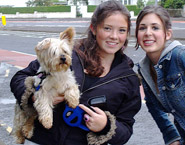
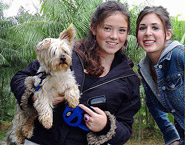
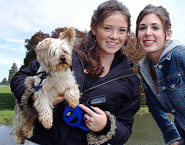
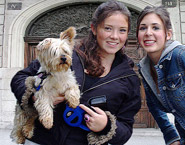
Ecco l’immagine originale ed alcuni esempi realizzati come descritto sopra.

Foto originale Sfondo con alberi Sfondo con lago Sfondo con porta Sfondo con muro Sfondo con pietre
  • Passaggio 1. Aprire l'immagine in Paint Shop Pro 9 selezionando File -> Apri, ma si potrà usare qualsiasi altro programma di grafica compatibile.
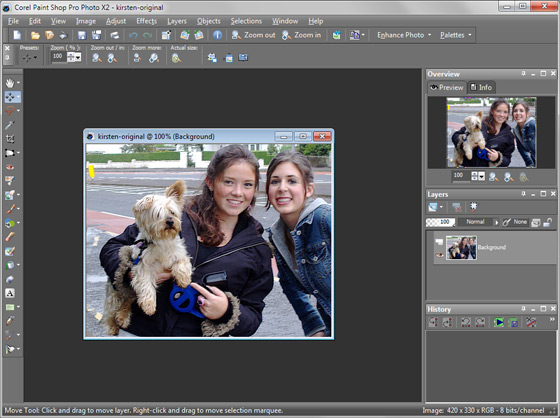
    Paint Shop Pro 9
  • Passaggio 2. Duplicare il livello originale cliccando con il tasto destro del mouse sul livello di sfondo, che si trova nella scheda Livelli (Layers), quindi selezionare Duplica. Una copia del livello di sfondo è stato creato.
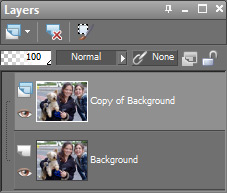
    Duplicare il livello originale
  • Passaggio 3. Aprire il plugin AKVIS SmartMask selezionando: Effetti -> Plugin -> AKVIS -> SmartMask.

    AKVIS SmartMask

    Per default il plugin SmartMask inizialmente utilizza la Modalità Acuta (Sharp), che è sufficiente per la maggior parte degli scopi generali ed è la modalità utilizzata esclusivamente in questo tutorial.
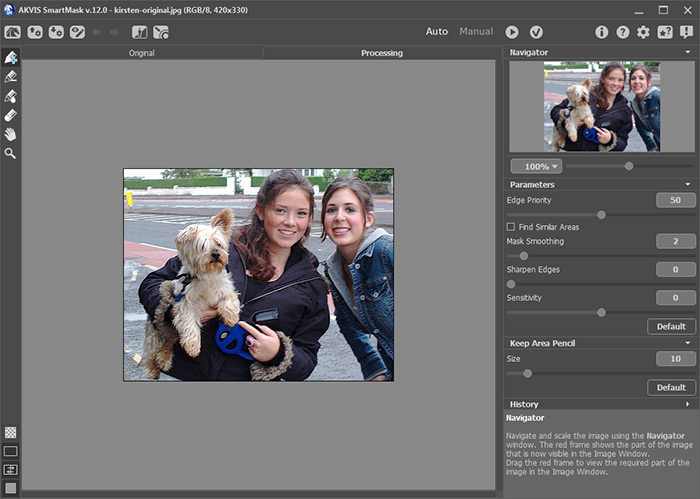
    Suggerimento: Per impiegare in modo preciso le matite, usare il cursore di scorrimento e scalare l’immagine.

  • Passaggio 4. Selezionare lo strumento Matita area da conservare, regolandone le giuste dimensioni, e tracciare la zona blu. Disegnare con precisione all'interno delle immagini da conservare prestando attenzione a non uscire sullo sfondo.
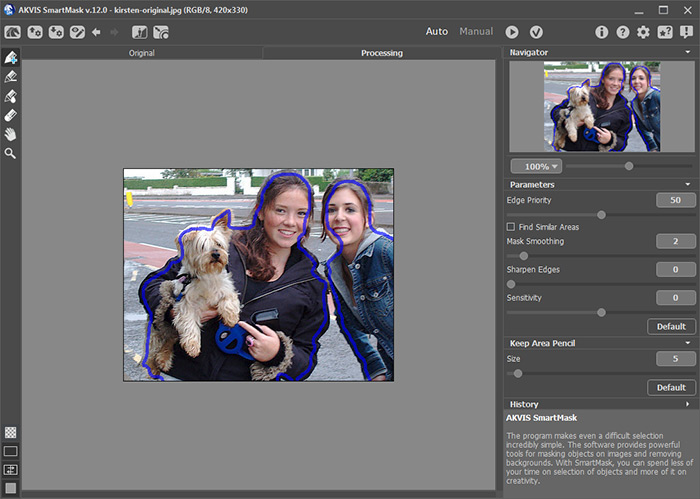
    Usare la Matita area da conservare

    Selezionare la Matita area da cancellare (matita rossa) e con il pennello di dimensioni adeguate delineare attentamente lo sfondo senza toccare le linee blu.
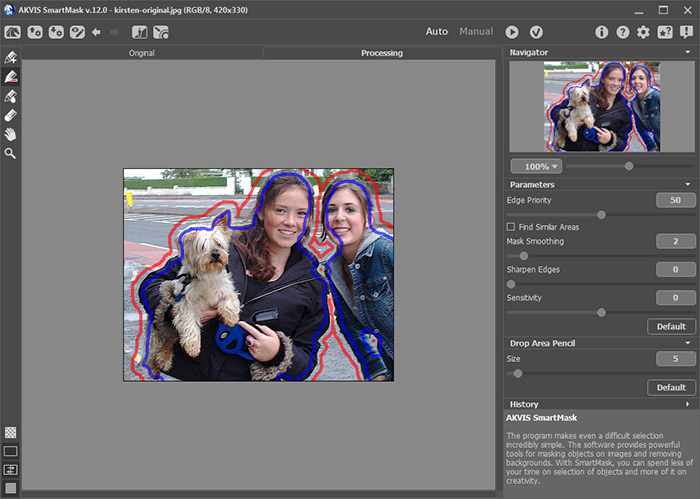
    Usare la Matita area da cancellare
  • Passaggio 5. Fare clic su per avviare l'elaborazione delle immagini con le impostazioni predefinite.
  • Passaggio 6. Per visualizzare il risultato su uno sfondo trasparente cliccare sui pulsanti indicati di seguito in questo ordine:

      Mostra (attiva/disattiva) i tratti disegnati ,
      Mostra (attiva/disattiva) le zone colorate ,
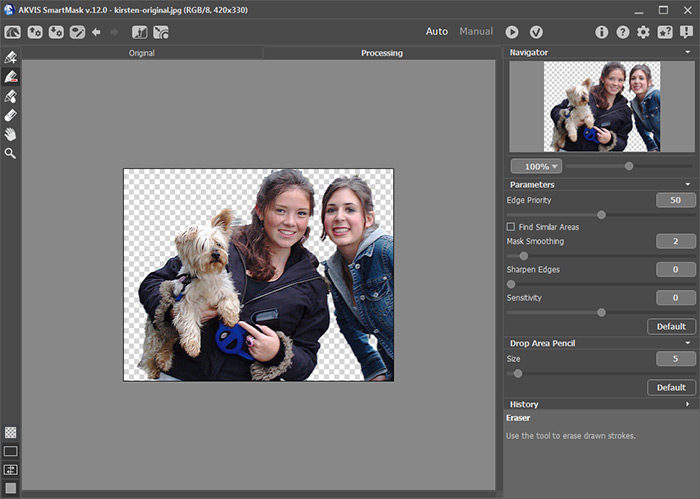
      Mostra il risultato su uno sfondo trasparente .

    Risultato su uno sfondo trasparente

    Se si è soddisfatti del risultato cliccare su Save mask, digitare un nome e salvare, questa maschera potrà essere ricaricata in qualsiasi momento.
    I file con estensione .smask vengono salvati nella cartella predefinita di AKVIS SmartMask.

  • Passaggio 7. Fare clic su per applicare il risultato e tornare al programma di grafica.
  • Passaggio 8. Nell’area di lavoro di PSP9 c’è il nuovo livello trasformato da SmartMask, ora selezionare il livello di sfondo nella tavolozza livello.
  • Passaggio 9. Quando il livello di sfondo è selezionato, cliccare sull’icona Visibility toogle Visibilità del livello che verrà spento, in modo da rendere visibile il livello copiato e creato con SmartMask.
  • Passaggio 10. Selezionare lo strumento Riempimento (Flood Fill Tool) con le seguenti impostazioni:

    Modalità corrispondenza (Match mode) - Nessuno (None),
    Modalità miscelatura (Blend mode) - Normale (Normal),
    il parametro Opacità (Opacity) = 100%.

  • Passaggio 11. Selezionare un colore dalla finestra Materiali (Materials), ad esempio HTML: #0000c0 (ombreggiatura blu).
  • Passaggio 12. Con il livello di sfondo ancora posto in evidenza, portare il cursore del mouse dentro l'immagine e fate clic con il tasto sinistro per riempire il livello con il colore selezionato in precedenza. Ciò nasconde il ritaglio eseguito con SmartMask.
  • Passaggio 13. Selezionare lo strumento Bacchetta Magica (Magic Wand tool) con le seguenti impostazioni:

    Modalità (Mode) - Sostituisci (Replace),
    Modalità corrispondenza (Match mode) - Valore RGB,
    Tolleranza (Tolerance) = 0,
    la casella Utilizza tutti i livelli è disattivata,
    l'opzione Contiguo (Contiguous) è selezionata,
    il parametro Sfumatura (Feather) = 0,
    la casella Antialias è selezionata: Esterno (Outside).

  • Passaggio 14. Con il livello di sfondo ancora evidenziato, fare clic all'interno dell'immagine per selezionare il singolo strato colorato. Una selezione apparirà come una cornice attorno ai bordi.
  • Passaggio 15. Caricare in PSP9 un’immagine destinata ad essere usata come sfondo e renderla attiva.
  • Passaggio 16. Copiare l'immagine selezionando Modifica -> Copia. Tasti rapidi: Ctrl + C.
  • Passaggio 17. Attivare l’immagine trasformata con SmartMask attivando il suo livello di sfondo.
  • Passaggio 18. Incollare l'immagine di sfondo per sostituire la parte selezionata, unico strato colorato, selezionando Modifica -> Incolla -> Incolla nella selezione (Edit -> Paste -> Paste Into Selection). Tasti rapidi sono Ctrl + Maiusc + L.

    Eliminare la selezione andando su Selezione -> Nessuna selezione (Selections -> Select None). Tasti rapidi sono Ctrl + D.

    Nota: Se la nuova immagine di sfondo è più piccola dell'immagine originale, quando verrà incollata nella selezione sarà tesa su tutti i lati per renderla adeguata all’area selezionata. Se invece è più grande, sarà compressa per adattarla. Qualunque siano le dimensioni delle immagini esse saranno modificate, a meno che entrambe siano della stessa dimensione.

  • Passaggio 19. Per vedere come appare la sostituzione dello sfondo quando questo viene unito al ritaglio di SmartMask, fare clic sulla croce rossa che copre la copia del livello di sfondo della Visibilità attiva/disattiva per mostrare il ritaglio delle immagini.

    Una volta terminato il lavoro, nominare e salvare l’immagine come file .psp, ciò manterrà i livelli separati. Prima di salvare un altro tipo di file, unire le immagini, facendo clic con il tasto destro del mouse sul livello di sfondo, selezionando Unisci tutto (appiattisci) (Merge All (Flatten)).

 
Come Funziona Come Funziona
   — Area di lavoro — Area di lavoro
   — Lavorare con il plugin — Lavorare con il plugin
   — Modalità Acuta — Modalità Acuta
   — Modalità Morbida — Modalità Morbida
   — Modalità Complessa — Modalità Complessa
   — Tasti rapidi — Tasti rapidi
Esempi Esempi
   — Ritagliare una persona da una foto — Ritagliare una persona da una foto
   — Giro del mondo in un giorno — Giro del mondo in un giorno
   — Trecce ribelli — Trecce ribelli


   Privacy Policy | Mappa del Sito | Cerca nel sito | English  |Français  |Deutsch  |Español  |Português  | Italiano  |日本語  |Pусский  | © 2004-2009, AKVIS Software Inc. Tutti i diritti riservati.