Вокруг света за 1 день
Пример был сделан в старой версии программы SmartMask. Теперь данного эффекта можно добиться гораздо проще с помощью новых инструментов на основе ИИ.
Автор примера David Kelly.
Если вы мечтаете оказаться в нескольких местах одновременно, объехать весь мир за один день или побывать на луне, не стоит расстраиваться, что это невозможно. Почему бы не пофантазировать! Сфотографируйтесь с друзьями дома и создавайте множество фотомонтажей вместе с плагином AKVIS SmartMask! Пример выполнен в графическом редакторе PaintShop Pro, но повторить его можно в любом другом редакторе, с которым совместим плагин AKVIS SmartMask.
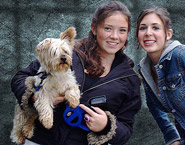
Исходное изображение и примеры получившихся изображений.
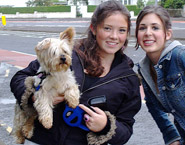
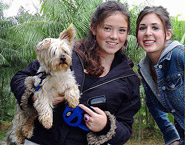
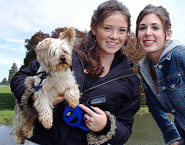
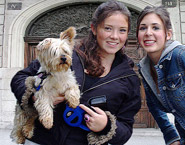
-
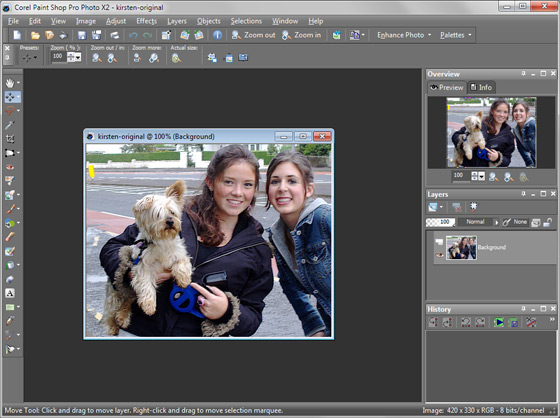
Шаг 1. Откройте исходное изображение.
-
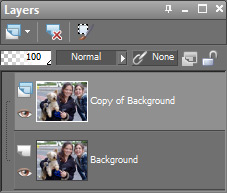
Шаг 2. Создайте копию слоя.
-
Шаг 3. Вызовите плагин AKVIS Smartmask. Для этого в основном меню редактора выберите пункт Effects -> Plugins -> AKVIS -> SmartMask.
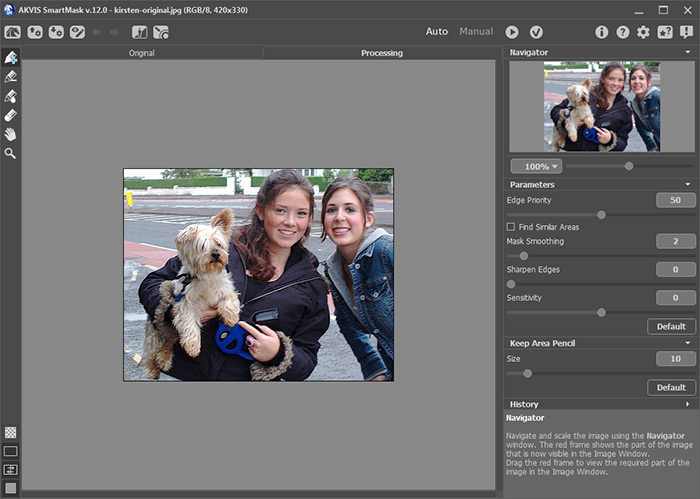
По умолчанию программа запустится в режиме Авто.
-
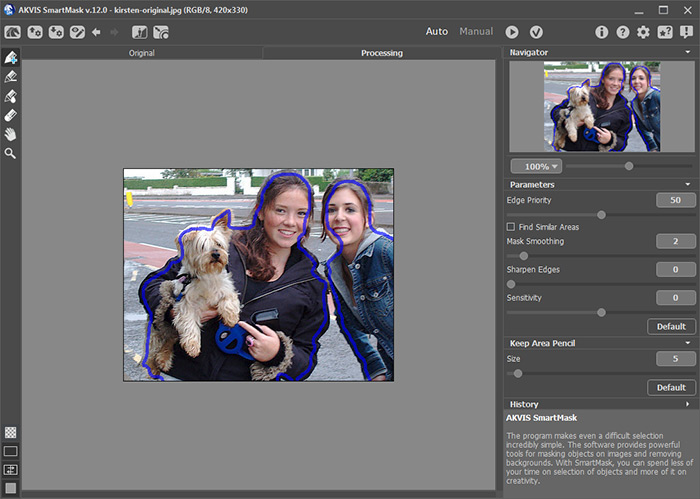
Шаг 4. Выберите инструмент Взять фрагмент
 , расположенный на Панели инструментов. Измените Размер кисти. Затем обведите фигуры изнутри по контуру.
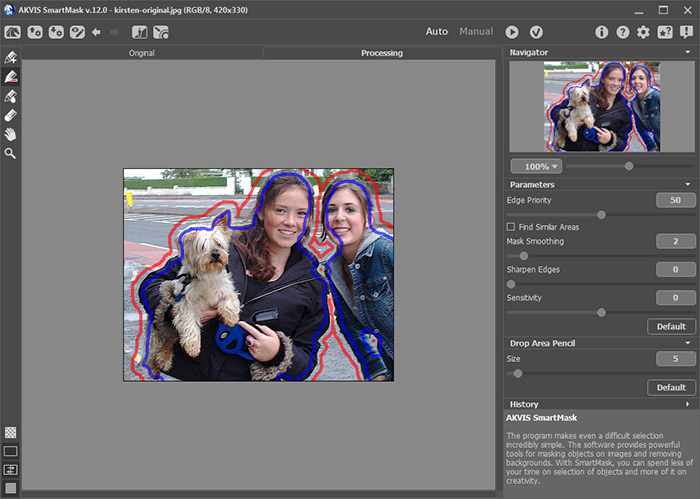
Теперь возьмите инструмент Удалить фрагмент
 . Измените размер кисти и обведите фигуры девочек снаружи, не касаясь синих линий.
-
Шаг 5. Нажмите кнопку
 , чтобы запустить процесс обработки изображения.
-
Шаг 6. Вырезанный фрагмент будет показан на прозрачном фоне.
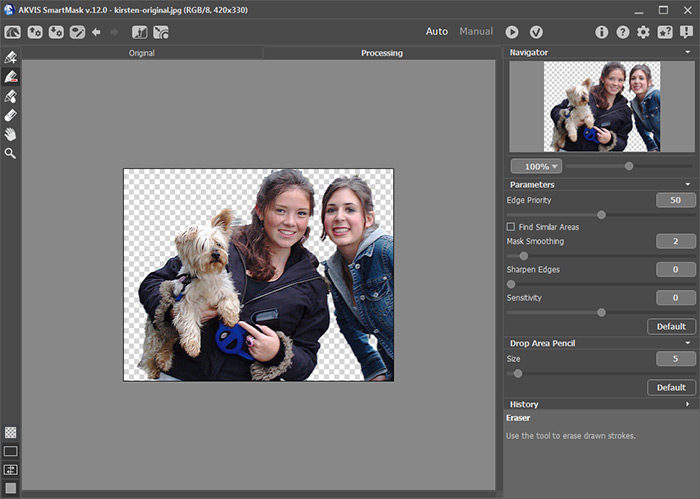
При желании можно поместить фрагмент на цветной фон, выбрав кнопку
 .
.
-
Шаг 7. Нажмите
 , чтобы принять изменения и вернуться в редактор.
- Шаг 8. Скопируйте полученный фрагмент. Для этого выделите всё изображение: пункт Selection -> Select All основного меню либо сочетание клавиш Ctrl+A, а затем выберите пункт меню Edit -> Copy (либо сочетание клавиш Ctrl+C).
- Шаг 9. Откройте изображение, которое вы хотите сделать новым фоном.
- Шаг 10. Вставьте скопированное изображение на фоновый слой. Для этого используйте сочетание клавиш Ctrl+E.
-
Шаг 11. При необходимости измените размеры нового фона либо размеры фигур относительно нового фона. Для изменения размеров и места положения используйте инструмент Трансформация (Deform Tool). Активировать инструмент можно соответствующей кнопкой на Панели инструментов редактора либо клавишей D.
Для того чтобы в дальнейшем можно было заменить фон, но не производить выделение еще раз, изображение можно сохранить послойно: в основном меню выберите пункт File -> Save As и в открывшемся окне выберите тип сохраняемого файла .psd.
Если же вы уверены, что фон подобран идеально и фотография дальнейшей обработки не требует, можно объединить все слои в один: пункт меню Layers -> Merge -> Merge All (Flatten). Ну и, конечно, не забудьте сохранить изображение.
Удаление фона ИИ v. 15.1 - Попробовать бесплатно
