V.1-3: Modo Nitido
O modo Nítido é apropriado para imagens com bom nível de contraste e para objetos com bordas bem definidas e nítidas (edifícios, roupas, maquinas...)
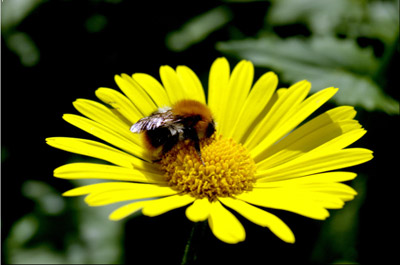
Foto Original
Para recortar um objeto no modo Nítido:
-
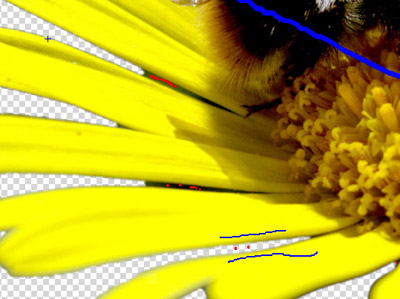
Passo 1. Use as seguintes ferramentas para definir as áreas que devem ser apagadas e as áreas que necessitam permanecer.
- Lápis manter área
 . Use o lápis azul para delinear as áreas que devem ser mantidas.
- Lápis eliminar área
 . Use o lápis vermelho para contornar as partes que deverão ser apagadas.
Use a tecla de acesso rápido B no teclado para ativar estas ferramentas, e para mudar de uma para outra rapidamente.
- Borracha
 . Use a ferramenta para apagar os traços desenhados. Use a tecla de acesso rápido E para ativá-la (a ferramenta) no próprio teclado.
- Zoom
 . Use esta ferramenta para mudar a escala da imagem. Um clique com o botão esquerdo do mouse aumenta a escala, um clique no lado direito do mouse reduz a escala. Se mover o cursor mantendo o botão esquerdo do mouse pressionado, uma “moldura como uma “formiga correndo” aparece. A escala do fragmento na moldura será aumentada até o tamanho da Imagem da Janela (Image Window). Use a tecla de acesso rápido Z para ativá-la (a ferramenta) no próprio teclado.
O Tamanho do pincel (do Lápis e da Borracha) podem ser ajustados no Painel de ajustes.
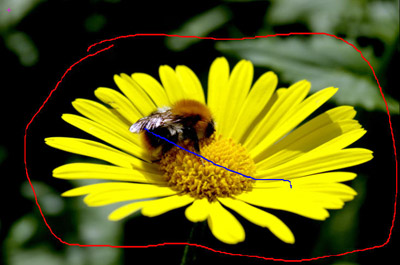
- Lápis manter área
-
Passo 2. Comece processando a imagem clicando no botão
 .
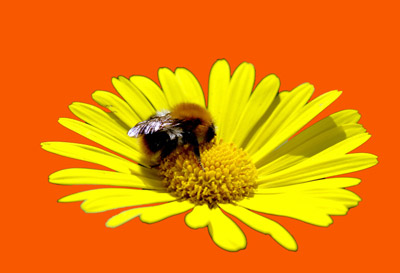
A imagem será processada pelo defeito ajustado. O programa tomará em consideração as linhas desenhadas e cria três tipos de zonas: a área que será apagada esta marcada de vermelho (os pontos nesta área tem uma transparência de 100%), as áreas que serão mantidas esta marcada de azul – (o ponto nesta área tem a transparência = 0%). As áreas vermelha e azuis terão uma borda de transição verde. Os pontos na borda verde têm valores de transparência diferente (entre 0 e 100%), os quais são responsáveis pela suavidade das bordas do objeto selecionado (cortado).
.
A imagem será processada pelo defeito ajustado. O programa tomará em consideração as linhas desenhadas e cria três tipos de zonas: a área que será apagada esta marcada de vermelho (os pontos nesta área tem uma transparência de 100%), as áreas que serão mantidas esta marcada de azul – (o ponto nesta área tem a transparência = 0%). As áreas vermelha e azuis terão uma borda de transição verde. Os pontos na borda verde têm valores de transparência diferente (entre 0 e 100%), os quais são responsáveis pela suavidade das bordas do objeto selecionado (cortado).
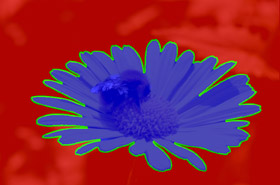
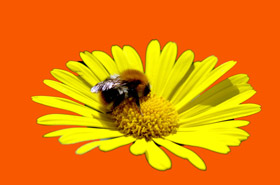
Ver Área de Cor (ativada) Ver Área de cor (desativada) -
Passo 3. Se não esta satisfeito com o resultado, edite os traços e ajuste os parâmetros no Painel de ajuste:
-
Prioridade das bordas. Este parâmetro define a forma em que serão tratados os pontos entre os contornos vermelhos e azuis (áreas indefinidas) e assim, especifica e detalha as bordas do objeto recortado. Se aumentar o valor do parâmetro, as bordas do objeto recortado são definidas como o limite entre os objetos marcados com cores diferentes. Se reduzir o valor, o programa dará prioridade a gama de cor das áreas indefinidas. O programa comparará as cores destes pontos com aqueles nas zonas vermelha/azul e a cor deles consequentemente para definir as bordas. Por defeito o valor é fixado em 50 e o que faz programa considerar os princípios ambos uniformemente.
-
Encontrar áreas semelhantes. Por defeito esta caixa de controle esta desativada. Neste caso os pontos da imagem estão coloridos de acordo com as linhas desenhadas nas áreas próximas. Quando a caixa de controle esta ligada, o programa vai comparar a cor dos pontos indefinidos com a gama de cores dos pontos nas zonas vermelha e azul (na imagem inteira) e consequentemente os marcará. È útil quando precisa cortar inscrições ou treliças.
-
Suavizar mascara. Este parâmetro permite suavizar as bordas do objeto recortado. Quanto mais alto o valor do parâmetro mais suave as bordas do objeto.
-
Nitidez de bordas. Este parâmetro torna mais nítida as bordas da imagem recortada. Quanto mais alto o valor do parâmetro, mais nítidas as bordas do objeto.
-
-
Passo 4. Clique no botão outra vez para começar o processamento da imagem.
-
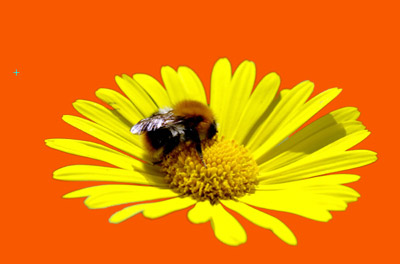
Passo 5. Se esta satisfeito com as bordas do objeto recortado clique no botão
 para aplicar o resultado e fechar o plugin. A imagem recortada aparecerá na área de trabalho do seu editor de imagem.
Se as bordas não estão claramente definidas e o resultado não foi alcançado, edite a mascara em outros modos (Suave e Complexo tabs).
Resultado
SmartMask v. 12.0 - Teste gratuito 10 dias

