V.1-3: Le mode Bords doux
Le mode Bords doux convient pour la sélection des objets avec des bords non clairement définis (cheveux, fourrure, etc).

Photo originale
- Étape 1. Tout d'abord utilisez le mode Bords nets (Sharp) pour définir les zones de couleur:
Les zones bleues sont les parties de l'image qui doivent être conservées. Les points dans ces zones ont Transparence = 0%.
Les zones rouges sont les parties de l'image qui doivent être supprimées. Les points dans ces zones ont Transparence = 100%.
Les zones vertes présentent une «zone de transition» entre les régions à conserver et les régions à supprimer. Les points dans ces zones ont de différentes valeurs de transparence (entre 0 et 100%).

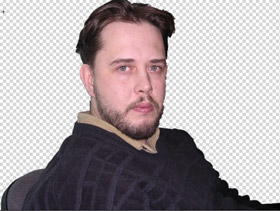
- Étape 2. Utilisez les outils suivants pour modifier les zones de couleur:
Pour modifier les zones bleues, utilisez
 et
et  , pour les zones rouges
-
, pour les zones rouges
-  et
et  ,
pour les zones vertes -
,
pour les zones vertes -  et
et  .
.
Réglez la largeur des coups de pinceau en changeant la valeur du paramètre Taille du pinceau sur le panneau Paramètres.
Utilisez le paramètre Largeur de la zone verte sur le panneau Paramètres pour modifier la taille des zones vertes. Plus haute est la valeur du paramètre, plus grande est la zone de transition verte. Ce paramètre n'influe que sur les zones vertes générées automatiquement et les modifie sur leur pleine longueur. Pour modifier les zones vertes de façon plus précise, utilisez les crayons sur la Barre d'outils.

- Étape 3. Si nécessaire, réglez le paramètre Sensibilité. Ce paramètre influe sur la quantité de détails révélés dans les zones complexes. Plus haute est la valeur du paramètre, plus de détails sont visibles.
- Étape 4. Démarrez le traitement de l'image en cliquant sur
 .
.
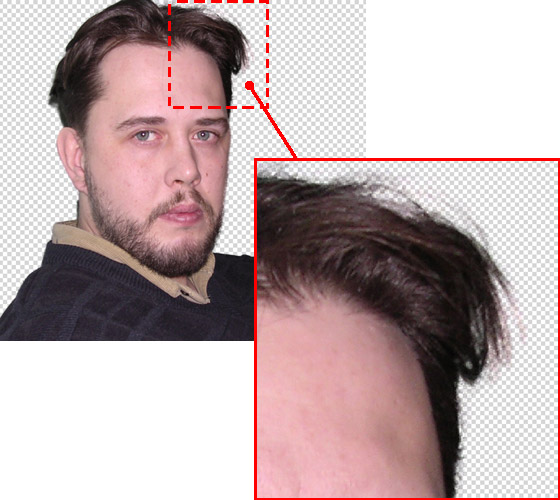
- Étape 5. Si vous êtes satisfait du résultat obtenu dans le mode Bords doux, cliquez sur
 pour appliquer les modifications et revenir à l'espace de travail de votre éditeur de photos. Si le résultat n'est pas parfait, allez à l'onglet Complex, qui donne plus de contrôle sur le résultat.

Result
Note: | Le résultat du mode Bords doux n'est pas toujour parfait, c'est plutôt un premier pas avant de traiter une sélection difficile dans le mode Complexe. Malgré tout, le mode Bords doux vous permet d'économiser beaucoup de temps et de réduire le travail manuel. |
SmartMask v. 12.0 - 10 jours d'essai

