Версия 1-3: Режим Мягкие края
В режиме Мягкие края (Soft) удобно вырезать объекты с "пушистыми", полупрозрачными краями (пух, шерсть, мех...)
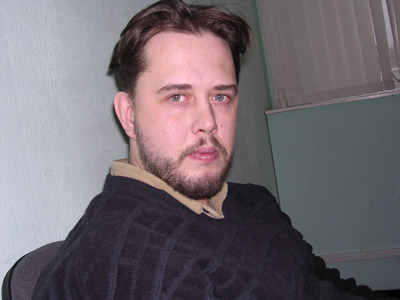
Исходное изображение
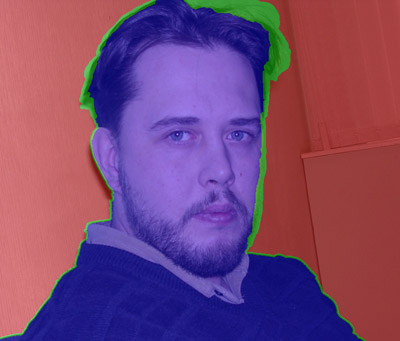
- Шаг 1. Cначала с помощью первого режима (Резкие края) построить цветовые области:
Синим цветом на изображении закрашиваются объекты и области, которые должны остаться. Прозрачность каждой из точек таких областей = 0%.
Красным цветом на изображении закрашиваются объекты и области, которые должны быть удалены. Прозрачность каждой из точек таких областей = 100%.
Зеленым цветом закрашиваются области перехода между удаляемой и оставляемой областями изображения. Значения прозрачностей каждой из таких точек находятся на промежутке от 0 до 100%.
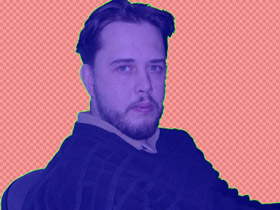
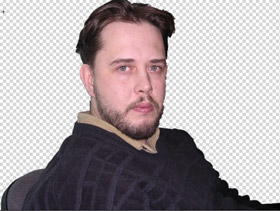
- Шаг 2. Откорректировать цветовые области изображения с помощью инструментов:
Для коррекции синих областей используются инструменты
 и
и  , красных -
  и
и  , зеленых -
  и
и  .
.
Толщину штрихов при рисовании можно изменять с помощью параметра Размер кисти (Brush size) на Панели настроек
Ширина зеленой зоны регулируется одноименным параметром на Панели настроек. Чем выше значение параметра, тем шире переходная область. Данный параметр влияет только на автоматически построенную зеленую границу и увеличивает и уменьшает ее ширину равномерно по всей длине. Если же требуется добавить или, наоборот, стереть часть зеленой зоны на других участках изображения, воспользуйтесь соответствующими инструментами на Панели инструментов.
- Шаг 3. В случае необходимости, отрегулировать на Панели настроек параметр Чувствительность (Sensitivity). Параметр влияет на проявление деталей в сложных областях. Чем больше значение параметра, тем больше полупрозрачных деталей проявляется.
- Шаг 4. Запустить процесс обработки нажатием кнопки
 .
.
Внимание!
Если на изображении случайно остались незакрашенные участки (такое может произойти, если работа была начата сразу в режиме Мягкие края), то они будут учтены как зеленые области и обработаны соответственно.
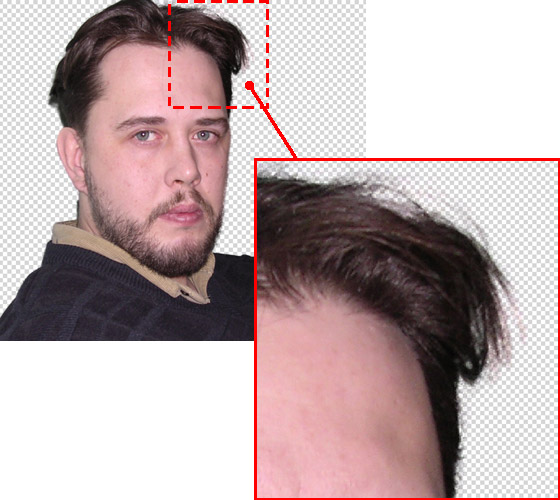
- Шаг 5. Если после обработки изображения в режиме Мягкие края удалось получить желаемый результат, нажать на кнопку
 для принятия изменений и передачи изображения в редактор. Если же результат не устраивает, перейти на этап ручной доработки (закладка Сложные края).
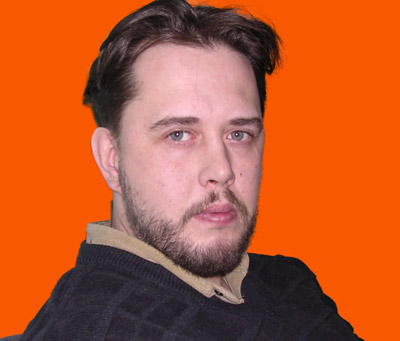
РезультатПримечание:
Результат работы режима Мягкие края обычно далек от идеального, поэтому он скорее является предварительным этапом перед ручной доработкой изображения в режиме Сложные края. Но, несмотря на некоторые недостатки, режим Мягкие края экономит немало времени, так как его использование снижает объем ручной работы до минимума.
Удаление фона ИИ v. 15.1 - Попробовать бесплатно
