V.1-3: Diffus-Modus
Der Diffus-Modus eignet sich gut für Objekte mit nicht klar definierten Kanten (Haare, Fell, Flaum...).
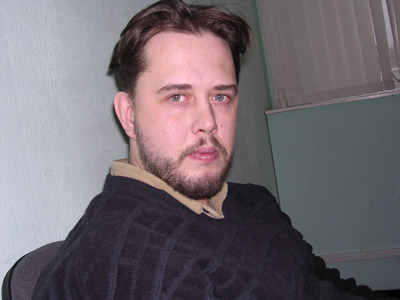
Originalbild
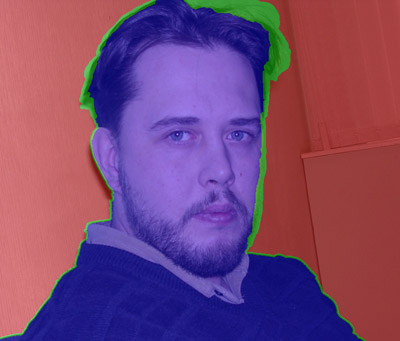
- Schritt 1. Zuerst bearbeiten Sie das Bild im Scharf-Modus, um Farbenzonen zu definieren:
Blaue Zonen sind die Bereiche des Bildes, die erhalten werden müssen. Die Punkte in diesem Bereich haben Durchsichtigkeit = 0%.
Rote Zonen sind die Bereiche des Bildes, die gelöscht werden müssen. Die Punkte in diesem Bereich haben Durchsichtigkeit = 100%.
Grüne Zonen bestimmen die Übergangsgrenze zwischen roten und blauen Zonen. Die Punkte im grünen Bereich haben unterschiedliche Durchsichtigkeitswerte (zwischen 0 und 100%), deshalb sind die Kanten des Ausschnitts glatt.

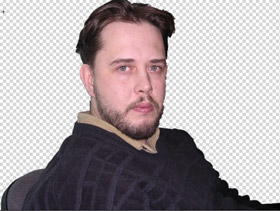
- Schritt 2. Verwenden Sie die folgenden Tools, um die Farbenzonen zu bearbeiten:
Um die blauen Zonen zu bearbeiten, benutzen Sie
 und
und  , für die roten Zonen
-
, für die roten Zonen
-  und
und  ,
für die grünen Zonen -
,
für die grünen Zonen -  and
and  .
.
Passen Sie die Pinselgröße in den Einstellungen an.
Passen Sie den Parameter Breite der grünen Zonen in den Einstellungen an. Je höher der Wert des Parameters ist, desto größer ist die grüne Übergangsgrenze. Dieser Parameter beeinflusst nur die automatisch generierten grünen Zonen und auf ihrer ganzen Länge. Um die grünen Zonen genauer zu bearbeiten, verwenden Sie die entsprechenden Stifte in der Werkzeugpalette.
- Schritt 3. Falls nötig, passen Sie den Parameter Sensitivity (Sensitivität) in den Einstellungen an. Dieser Parameter bestimmt die Menge der Details, die in schwierigen Bereichen gezeigt werden müssen. Je höher der Wert des Parameters, desto mehr halbtransparente Details werden sichtbar.
- Schritt 4. Klicken Sie auf
 , um das Bild zu bearbeiten.
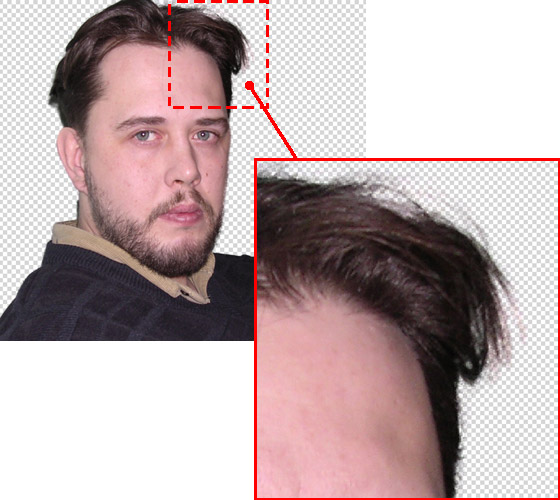
- Schritt 5. Wenn das erwünschte Ergebnis erreicht ist, klicken Sie auf
 , um das Ergebnis anzuwenden und das Plugin zu schießen. Der Ausschnitt wird im Arbeitsbereich Ihrer Bildbearbeitungssoftware gezeigt werden.
Wenn das erwünschte Ergebnis nicht erreicht ist, bearbeiten Sie die Maske weiter im Komplex-Modus.
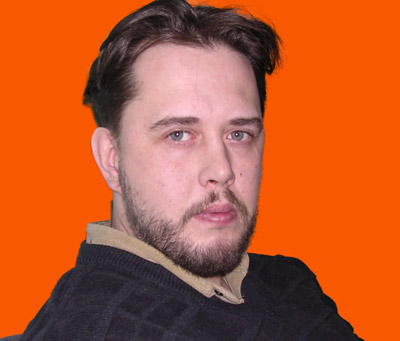
Ergebnis
Hinweis:
Das Ergebnis der Bearbeitung im Diffus-Modus ist eher als vorläufiges Ergebnis anzusehen. In vielen Fällen muss man die Maske weiter im Komplex-Modus bearbeiten. Auf jeden Fall spart es viel Zeit und man braucht nur kleine Korrekturen im Komplex-Modus vorzunehmen.
SmartMask AI v. 15.1 - 10-Tage-Testversion
