Hotkeys für AKVIS SmartMask


Tragen Sie Ihre E-Mail ein, um den AKVIS-Newsletter zu abonnieren.
 
 
  Produkte     Download     Online Store     Tutorial     Support     Impressum      Kundenbereich
en  fr  de  es  pt  it  jp  ru    
 

Tutorial: AKVIS SmartMask

HotKeys


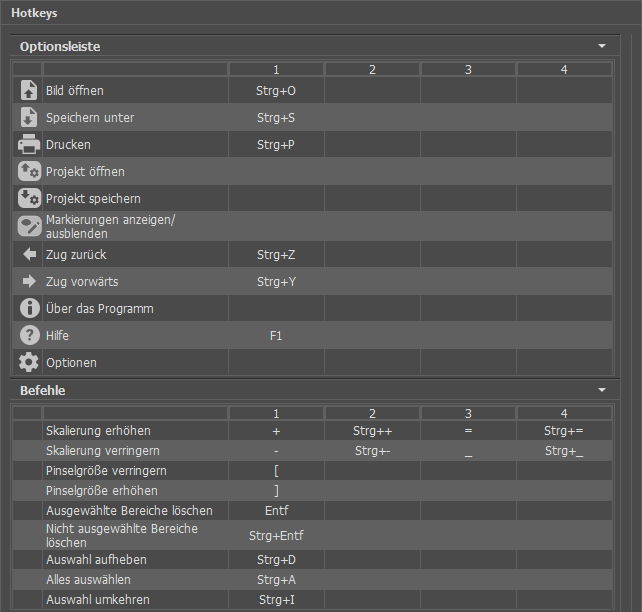
HotKeys erleichtern die Bediedung der Anwendung. Statt ein Werkzeug in der Werkzeugsleiste mit der Maus zu aktivieren, können Sie das entsprechende Werkzeug über die Tastatur aufrufen. Diese Methode kann Ihre Produktivität erheblich steigern.

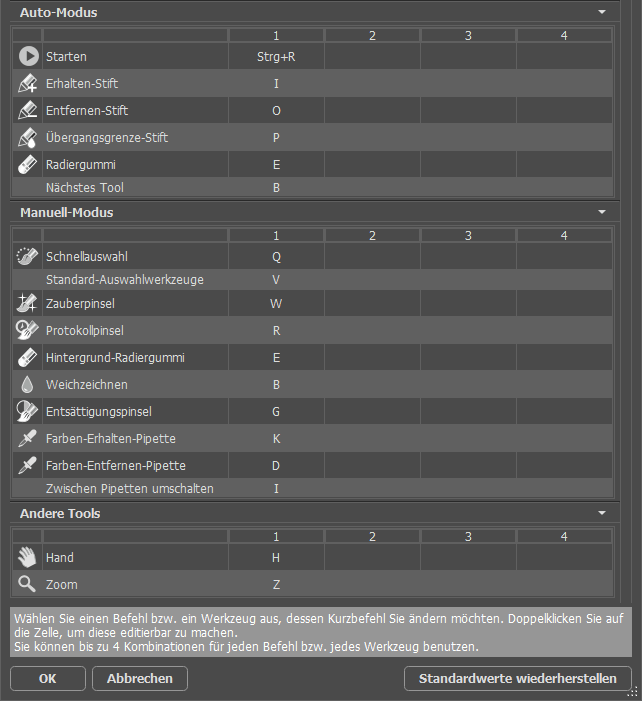
Hier ist eine Liste der Hotkeys für AKVIS SmartMask:

WindowsMac OS X
Ctrl+Z+ZDie letzte Änderungen rückgängig machen.
Ctrl+Y+YDie letzte annulierte Änderung wiederherstellen.
VVZwischen aktuellem und vorherigem Ansichtsmodus umschalten.
<<Zwischen den Ansichtsmodi von rechts nach links (im Kreis) umschalten.
>>Zwischen den Ansichtsmodi von links nach rechts (im Kreis) umschalten.
+ oder Ctrl++ + oder ++Den Maßstab des Bildes erhöhen.
- oder Ctrl+- - oder +-Den Maßstab des Bildes verringen.
                    Das Bild navigieren (wenn die Leertaste gedrückt wird, wird das Verschieben-Werkzeug aktiviert)
Ctrl+Enter +ReturnBildbearbeitung starten
Werkzeuge:
BBZwischen Stifte (im Scharf und Diffus Modi, Zauberpinsel im Komplex-Modus) umschalten.
EERadiergummi (in Scharf und Komplex Modi)
ZZZoom (in allen Modi)
GGZwischen Eimer-Werkzeuge umschalten ( Diffus-Modus)
IIZwischen "Pipetten" umschalten — die Pipetten werden für die Auswahl der Farben für den Listen "Farben erhalten" und "Farben entfernen" benutyt (Komplex-Modus)
KKPipette für die "Farben erhalten" Liste (Komplex-Modus)
DDPipette für die "Farben entfernen" Liste (Komplex-Modus)
YYHistory-Pinsel (Komplex-Modus)
RRWeichzeichnen (Komplex-Modus).
Einstellungen anpassen:
[ und ][ und ]Die Größe des Werkzeug ändern (um 5 px verringern/erhöhen). Im Komplex-Modus werden der äußere und der innere Radius des Werkzeuges geändert. Das Verhältnis zwischen den Radien bleibt erhalten.
{ und }{ und }Die Größe des Werkzeug im Komplex-Modus ändern (um 5 px verringern/erhöhen). Es wird nur der äußere Radius des Pinsels angepasst.
Zusätzlich:
Shift+Mausklick+Mausklick Eine gerade Linie mit Bleistift oder Pinsel zu zeichnen.

 
Arbeitsweise Arbeitsweise
   — Arbeitsbereich — Arbeitsbereich
   — Plugin anwenden — Plugin anwenden
   — Modus Scharf (scharfe Kanten) — Modus Scharf (scharfe Kanten)
   — Modus Diffus (diffuse Kanten) — Modus Diffus (diffuse Kanten)
   — Modus Komplex — Modus Komplex
   — Hotkeys — Hotkeys
Beispiele Beispiele
   — Menschen freistellen — Menschen freistellen
   — Um die Welt in einem Tag — Um die Welt in einem Tag
   — Widerspenstige Zöpfe — Widerspenstige Zöpfe
   — Magisches Fenster — Magisches Fenster
   — Kleine Prinzessin — Kleine Prinzessin
   — Veränderungen in Landschaften — Veränderungen in Landschaften


nach oben


   Datenschutzhinweis | Sitemap | Suchwort eingeben    
   Kontakt | Twitter | Facebook | YouTube Channel    
| English  |Français  | Deutsch  |Español  |Português  |Italiano  |日本語  |Pусский  | © 2004-2012 AKVIS. Alle Rechte vorbehalten.