Ein altes Brauhaus im neuen Glanz
Der Autor des Tutorials ist Holger Gerlach.
«Ich bin einmal im Internet auf eine Serie von Bildern gestoßen, die mich sehr beeindruckt haben: starke Farben, kleinste Details... Die Technologie hieß HDRI (Bild mit hohem Dynamikumfang). Ich wollte auch selbst solche Bilder erstellen können und habe einige Programme ausprobiert.
AKVIS Enhancer erwies sich als die beste und die einfachste Lösung für mich.
Dieser Tutorial wurde mit der Standalone-Version von AKVIS Enhancer erstellt.
|
|
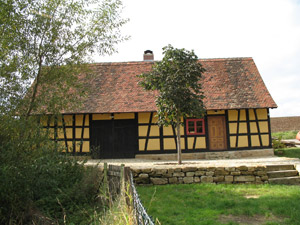
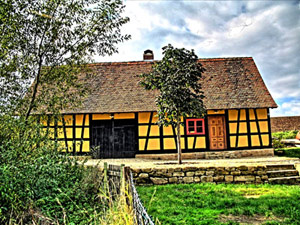
| Original | HDR-Bild |
Schritt 1. Zuerst starten Sie den Enhancer.
- Schritt 2. Danach wählen Sie die Knopf
 .
.
In dem sich nun öffnenden Menü wählen Sie Ihre vorbereiteten Bilder aus. Markieren Sie alle Einzelbilder, die verarbeitet werden sollen und bestätigen Sie das Öffnen.
Die Enhancer-Oberfläche sieht danach so aus:
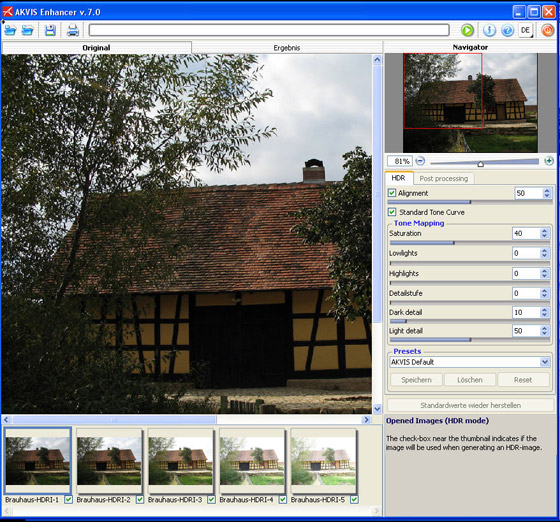
- Schritt 3. Mein Motiv ist ein altes, fachgerecht renoviertes Brauhaus. Die fünf unterschiedlich belichteten Einzelbilder von diesem Brauhaus sollen nun zu einem einzigen HDR-Bild zusammengefügt werden. Wie Sie sehen können, sind alle fünf Voransichtsbilder markiert, das heißt, mit einem Häkchen neben dem Namen versehen. Dies macht der Enhancer automatisch. Das Programm fordert mindestens zwei Bilder zu laden, aber für gute Resultate sollten es schon wenigstens vier Aufnahmen sein.
Zunächst arbeiten wir im Register HDR, Sie sehen es links unterhalb des Navigator-Fensters. Bevor das HDR-Bild erzeugt wird, kann sowieso keine Nachbearbeitung (Post processing) durchgeführt werden, man erkennt das daran, dass das entsprechende Menü nicht ausgewählt werden kann.

Also dann, erzeugen wir das HDR-Bild!
Ein Klick auf den Startknopf und Enhancer berechnet das HDR-Bild.

Ein Klick auf den Startknopf und Enhancer berechnet das HDR-Bild.
Was wir bisher getan haben, ist, aus mehreren unterschiedlich belichteten Fotos eine einzige HDR-Datei, also ein einziges HDR-Bild zu erzeugen. Dies führt oft schon zu interessanten Ergebnissen. Noch interessanter wird es aber, wenn man nun noch Details in Lichtern und Schatten des HDR-Bildes sichtbar macht und hervorhebt. Dieses sogenannte Tone-Mapping ist der zweite Schritt. Und auch hier macht es uns der Enhancer wie gewohnt sehr einfach.
Innerhalb des Menüs Tone-Mapping soll das HDR-Bild jetzt also noch weiter verändert werden. Dazu variieren wir einfach einige der Werte innerhalb des HDR-Menüs. Ich habe die folgenden Einstellungen gewählt:
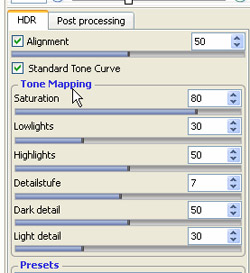
Wie Sie sehen können, habe ich fast alle Werte verändert. Wie weit Sie hierbei gehen und welche Werte Sie jeweils variieren, bleibt Ihnen überlassen. Sie können nach jeder Änderung auf den Startknopf klicken und Enhancer berechnet das Bild neu und zeigt das Ergebnis im Vorschaufenster.
Vergleichen Sie nun selber einmal:
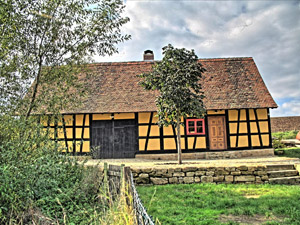
Original HDR-Bild mit veränderten Werten
innerhalb des Tone Mapping - Schritt 4. 3 Zurück zur Nachbearbeitung unseres Bildes. Dazu wenden wir uns jetzt kurz noch dem Menü Post processing zu:
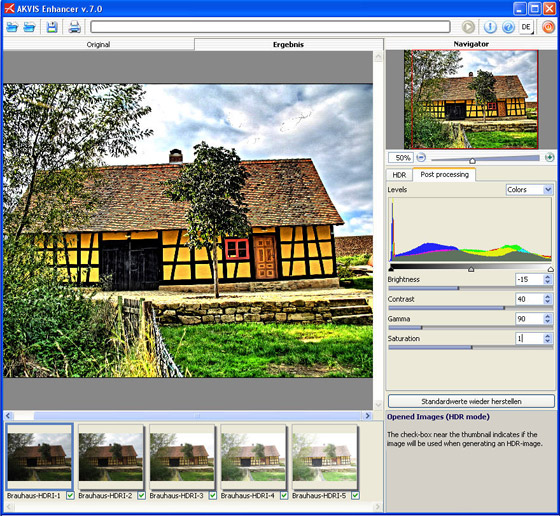
Hier kann man noch die gezeigten vier Werte des HDR-Bildes verändern. Laien wie ich können hier nur herumprobieren – und trotzdem interessante Resultate erzeugen. Dies geschieht jetzt auch sehr schnell, da das Bild nicht neu zusammengefügt werden muss, sondern Enhancer lediglich die veränderten Werte anwenden muss. Fast sofort sehen Sie daher das Ergebnis der geänderten Einstellungen.
Hinweis: Im Register Nachbearbeitung (Post Procesing) brauchen Sie nicht bei jeder änderung der Einstellungen auf den Knopf Starten zu drücken. Die änderungen werden automatich angewadt.
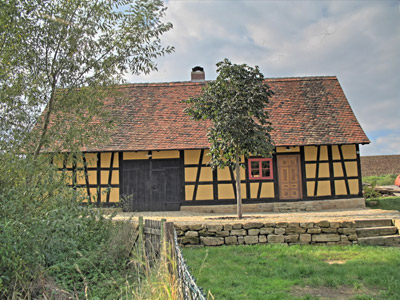
Ich habe (wie man erkennen kann) besonders mit Saturation (Farbsättigung) und Contrast (Kontrast) gespielt. Das Ergebnis sieht so aus:
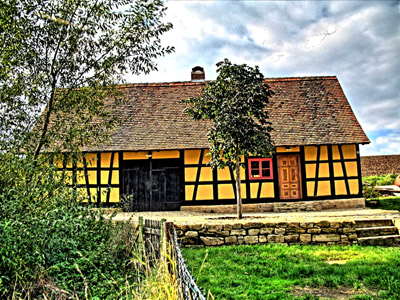
Mir persönlich gefällt es. Aber Geschmack ist so eine Sache … Sie müssen also selbst entscheiden, ob Ihnen das Resultat zusagt oder nicht. Falls nicht - experimentieren Sie einfach weiter. Mit dem Enhancer von AKVIS ist das einfach, schnell und ohne viele Vorkenntnisse möglich. Haben Sie die HDR-Fotografie erst einmal für sich entdeckt, werden Sie, dank des Enhancers, viel Freude an diesen besonderen Bildern haben!
- Schritt 5. Speichern Sie das Resultat (mit einem Klick auf
 ) und schließen AKVIS Enhancer.
Original HDR-Bild (+Nachbearbeitung)
Enhancer v. 17.8 - 10-Tage-Testversion
