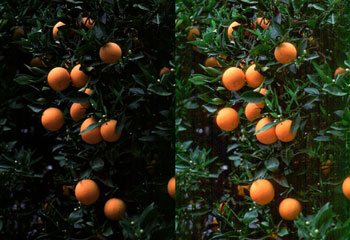
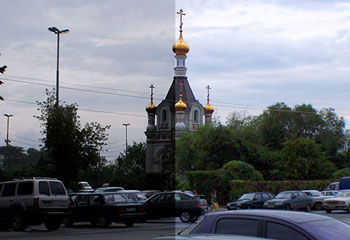
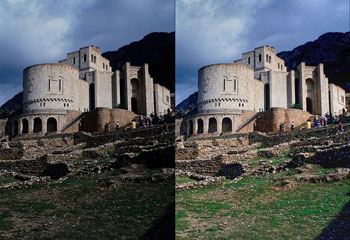
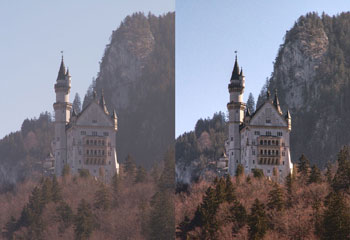
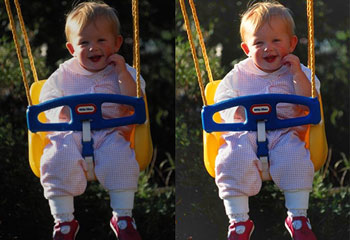
Старый завод в новом свете Автор примера Holger Gerlach.
«Однажды я увидел в Интернете несколько изображений, которые меня очень сильно впечатлили и заинтересовали своими цветами, контрастом и огромным количеством деталей. Мне очень захотелось самому получать такие изображения. Позже я узнал, что они создаются с помощью технологии HDRI. Я попробовал несколько программ, поддерживающих данную технологию, из которых больше всего мне понравилась программа AKVIS Enhancer».
Пример выполнен в отдельной программе AKVIS Enhancer. Обратите внимание, что только standalone-версия поддерживает технологию HDRi, то есть позволяет создать изображение с высоким динамическим диапазоном из нескольких снимков.
Шаг 1. Запустим программу AKVIS Enhancer.
- Шаг 2. Откроем серию изображений (кнопка
).
В диалоговом окне Открыть изображения выберем нужные и нажмем кнопку Открыть.
Автор использовал серию из 5 изображений.
- Шаг 3. Сначала поработаем c закладкой HDR.
Изображения будут обработаны со значениями параметров, выставленными по умолчанию. Результат показан с закладке После (After).
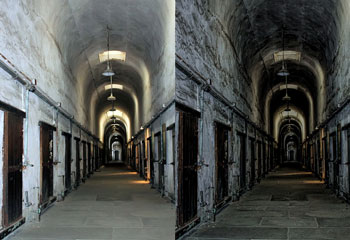
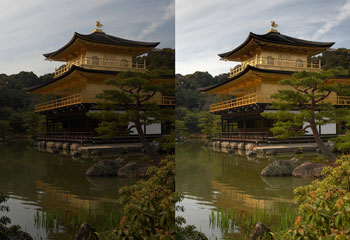
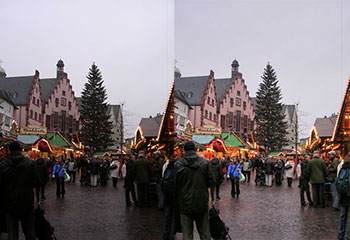
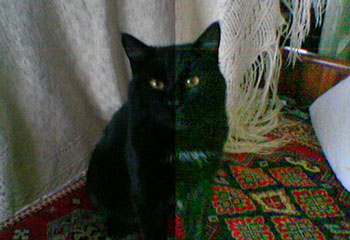
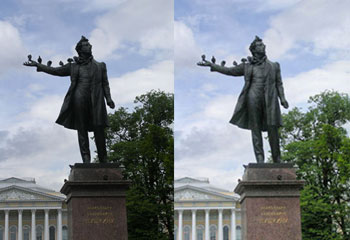
Уже сейчас хорошо видны отличия между любой из исходных фотографий и результирующим изображением. Проявились детали, которые изначально не были видны.
Попробуем сделать наше изображение еще более интересным. Для этого отрегулируем параметры закладки HDR
и снова запустим обработку изображений кнопкой .
Вновь сравним одно из исходных изображений с результатом:
|
|
| Одна из исходных фотографий |
Результат обработки программы AKVIS Enhancer |
- Шаг 4. Переключимся на закладку Постобработка (Post Procesing) и отрегулируем параметры как показано на рисунке ниже.
Примечание: При работе в закладке Постобработка не нужно все время нажимать кнопку запуска обработки, так как изображение обрабатывается автоматически при изменении значения того или иного параметра.
А вот и результат (все цвета и настройки параметров автор подобрал по своему вкусу):
- Шаг 5. Сохраним результат (кнопка
) и закроем программу (кнопка ).
|