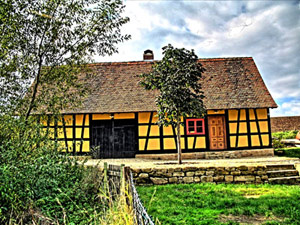
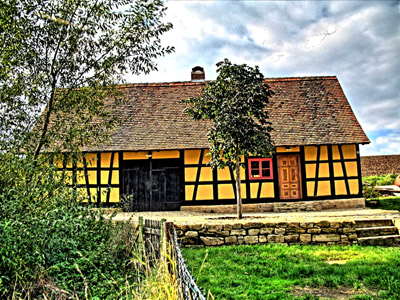
Uma velha cervejaria sob uma nova luz


Entrar seu e-mail para subscrição em novidades.
 
 
  Produtos     Download     Online Store     Tutorial     Suporte     Quem Somos      Conta de usuário
en  fr  de  es  pt  it  jp  ru    
 

Tutorial: AKVIS Enhancer

Uma velha cervejaria sob uma nova luz


O autor deste exemplo é Holger Gerlach.

"Certa vez, surfando na Internet, encontrei por acaso algumas fotografias que me impressionaram: cores brilhantes, detalhes perfeitos... Decidi tentar criar tais imagens sozinho. Depois aprendi que a tecnologia usada foi chamada de HDRI. Desde então tentei programas diferentes que suportam a tecnologia de HDRI mas o melhor para mim é AKVIS Enhancer".

Este tutorial foi criado com a versão independente do AKVIS Enhancer.
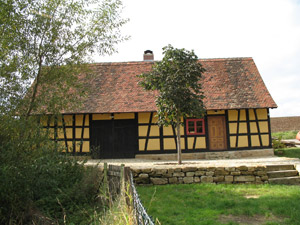
Antes Depois: Imagem HDR
Antes: Imagem original Depois: Imagem HDR

  • Passo 1. Rode o programa independente AKVIS Enhancer (standalone).

  • Passo 2. Abra uma série de fotos (use o botão ).

    Selecione os arquivos requeridos na caixa de diálogo.

    O autor usou 5 fotos.
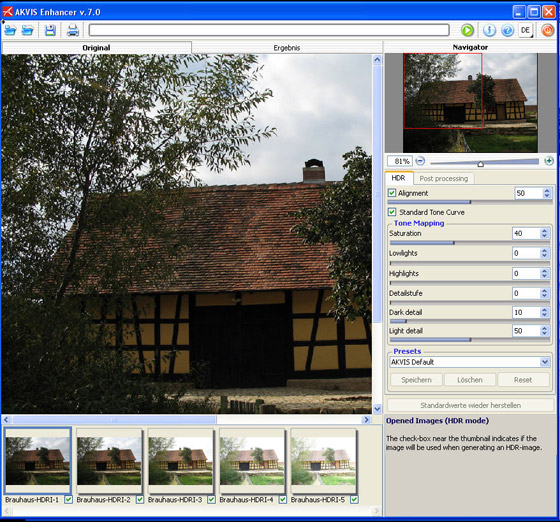
    AKVIS Enhancer
  • Passo 3. Primeiramente, trabalharemos com a aba Opções (Options) do modo HDR.

    Obtemos uma imagem gerada com os parâmetros padrão.

    O resultado será mostrado na aba Depois (After).

    Você pode ver a diferença entre as imagens. Agora você verá os detalhes que estavam escondidos.
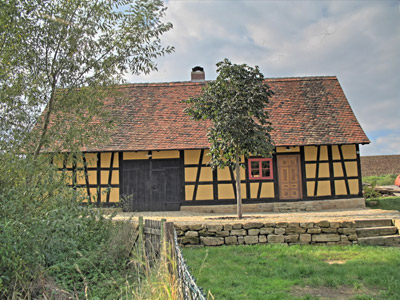
    Imagem HDR: parâmetros default

    Vamos melhorar a imagem, alterando os valores dos parâmetros.
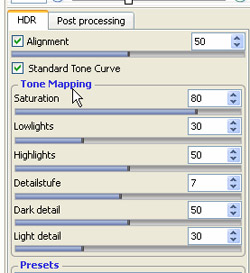
    Vamos melhorar a imagem, alterando os valores dos parâmetros

    Compare a imagem original com o resultado final:
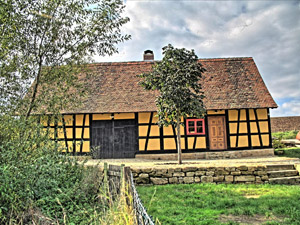
     A imagem original Resultado depois de usar o AKVIS Enhancer
    Imagem original
    Resultado depois de usar o AKVIS Enhancer
    (Mapas de Tom)

  • Passo 4. Agora mude para a aba Pós Processamento (Post Processing) e defina os parâmetros conforme mostrado abaixo.
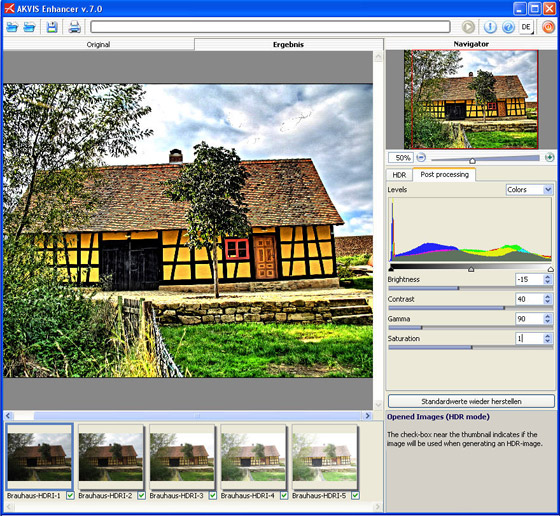
    Pós Processamento

    Aqui está o resultado:

    Imagem HDR

    Como você pode notar eu joguei com os parâmetros de Saturação (Saturation) e Contraste (Contrast) nesta última etapa. Pessoalmente, eu gosto do resultado. Mas gostos diferem. Então, ajuste as configurações como desejar.

  • Passo 5. Salve o resultado pressionando o botão Save as e feche o AKVIS Enhancer.
    Antes Depois: Imagem HDR
    Antes: Imagem original Depois: Imagem HDR (+Pós Processamento)
 
Como funciona Como funciona
   — Área de trabalho — Área de trabalho
   — Utilizando o programa — Utilizando o programa
   — Realçar detalhes — Realçar detalhes
   — Pre-impressão — Pre-impressão
   — Correcção de tons — Correcção de tons
   — Comparação dos modos — Comparação dos modos
   — Pós-tratamento — Pós-tratamento
   — Processamento em lote — Processamento em lote
   — Opções — Opções
Exemplos Exemplos
   — Fotografia urbana — Fotografia urbana
   — Uma criança no jardim — Uma criança no jardim
   — Veja os detalhes do caminhão — Veja os detalhes do caminhão
   — Uma cidade antiga — Uma cidade antiga
   — Uma fotografia do veado — Uma fotografia do veado
   — Um templo — Um templo
   — Em campo de jogo — Em campo de jogo
   — Uma imagen em frente de sol — Uma imagen em frente de sol
   — Arqueiros — Arqueiros
   — Laranjeira — Laranjeira
   — Uma ilustração técnica — Uma ilustração técnica
   — Uma fotografia escura — Uma fotografia escura
   — Pequenito com chocalho — Pequenito com chocalho
   — Um poeta e pombas — Um poeta e pombas
   — Mostrar detalhes nas sombras — Mostrar detalhes nas sombras
   — O pavilhão dourado — O pavilhão dourado
   — Claro como cristal:  Pre-impressão — Claro como cristal: Pre-impressão
   — Morangos frescos: Correcção de tons — Morangos frescos: Correcção de tons


No começo da página


   Política de privacidade | Mapa do Site | Pesquisar na site    
   Contacte-nos | Twitter | Facebook | YouTube Channel    
| English  |Français  |Deutsch  |Español  | Português  |Italiano  |日本語  |Pусский  | © 2004-2012 AKVIS. Todos os direitos reservados.