Einfärben eines Schwarz-Weiß-Fotos
Sie können das Foto aus diesem Beispiel mithilfe vom dargestellten Markierungsmuster selbst einfärben. Laden Sie die Datei mit dem Originalbild und gespeicherten Markierungen (*.strokes) herunter. Lesen Sie die ausführlichen Informationen dazu hier.
Das Beispiel wurde im Klassischen Modus von Coloriage AI erstellt.


Sie haben bestimmt auch einige Schwarz-Weiß-Fotos in Ihrem Fotoarchiv. Dieses Beispiel zeigt Ihnen die Technik, mit der Sie Ihre Fotos einfach und schnell kolorieren können. Beleben Sie Ihre Erinnerungen!
-
Schritt 1. Scannen Sie ein Schwarz-Weiß-Foto mit einer Auflösung von 300 dpi und öffnen es in Ihrer Bildbearbeitungssoftware.

-
Schritt 2. Rufen Sie das Plugin AKVIS Coloriage AI auf. Wählen Sie dafür in AliveColors den Menüeintrag Effekte -> AKVIS -> Coloriage AI; in Adobe Photoshop wählen Sie Filter -> AKVIS -> Coloriage AI; in Corel Photo-Paint wählen Sie Effekte -> AKVIS -> Coloriage AI.
Sie können auch die eigenständige Version von AKVIS Coloriage AI verwenden.
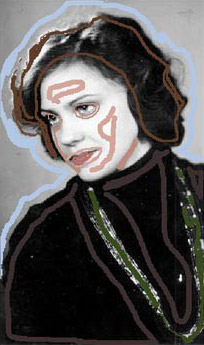
- Schritt 3. Im Klassischen Modus wählen Sie eine dunkle Farbe für das Kleid aus und ziehen Sie eine Umrisslinie innerhalb des Kleides. Es ist wichtig, darauf zu achten, dass die Linie der Kette entlang läuft.
- Schritt 4. Wählen Sie eine blaue Farbe für den Hintergrund und ziehen eine Umrisslinie über die Schultern und über den Kopf der Frau.
- Schritt 5. Ziehen Sie ein paar grüne Striche der Kette entlang.
- Schritt 6. Wählen Sie Farben für die Haare, die Lippen und das Gesicht aus der Farbbibliothek. Ziehen Sie eine Linie mit der Gesichtsfarbe um die Augen und Lippen herum, damit die Farbe der Augen und der Lippen nicht in das Gesicht 'hineinläuft'.
-
Schritt 7. Wählen Sie nun eine Farbe für die Augen und malen über die Iris.
-
Schritt 8. Klicken Sie auf die Schaltfläche
 . Das eingefärbte Bild wird im Register Ergebnis angezeigt.

-
Schritt 9. Klicken Sie auf
 .
.
Coloriage AI v. 15.7 - 10-Tage-Testversion
