Ein Foto für Fotomontage
Der Autor des Tutorials ist John Bloor.
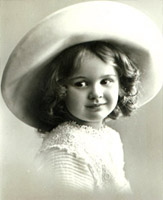
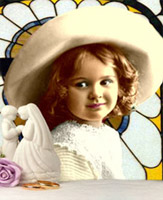
John hat dieses Foto eines reizenden Mädchens in Internet gefunden, als er neue Bilder für seine Sammlung alter Fotos suchte.
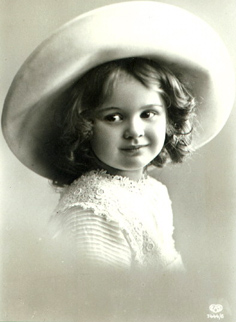
Zuerst wollte er das Porträt nur mit dem Plugin AKVIS Coloriage AI einfärben. Der Appetit kommt doch beim Essen und die Einfärbung wurde zur Erstellung der Fotomontage.
Zunächst kolorierte John das Foto. Er öffnete das Foto des Mädchens in AliveColors und rief das Plugin AKVIS Coloriage AI auf.
Im Klassischen Modus im Fenster Original legte er die Farbe für jedes Objekt fest, indem er eine Umrisslinie innerhalb des Objektes zog.
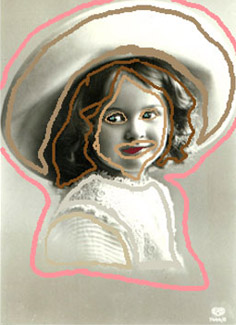
Er drückte auf  , um die Einfärbung zu starten.
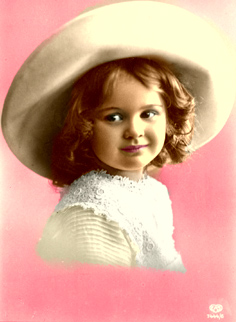
Er drückte auf  , um das Ergebnis ans Bild anzuwenden und das Plugin zu schließen.
Aber das stellte ihn nicht zufrieden. Er fand den einfarbigen Hintergrund nicht ausdrucksvoll genug und entschied das kolorierte Foto für eine Fotomontage zu nutzen. Er wählte die Figur des Mädchens mit dem Freie Auswahl-Werkzeug aus, kopierte die Auswahl und setzte sie in den schwarzen Hintergrund.
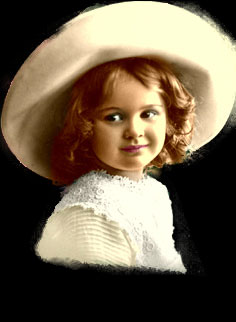
Auf dem schwarzen Hintergrund wurden die unebenen Ränder des Fotos sichtbar. Die Ränder können mit den Werkzeugen Radiergummi, Weichzeichnen und Stempel korrigiert werden.
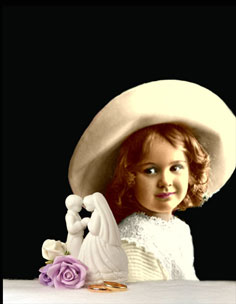
Dann ergänzte John den Hintergrund mit anderen Objekten.
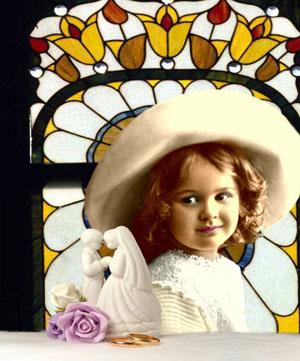
Im letzten Schritt fügte er eine Glasmalerei hinzu.
Coloriage AI v. 15.7 - 10-Tage-Testversion
