Graphic software for Windows Mac graphic software  
Tragen Sie Ihre E-Mail ein, um auf AKVIS-Newsletter zu abonnieren.
 
  
  Produkte     Download     Online Store     Tutorial     Support     Impressum
en  fr  de  es  pt  it  jp  ru    
 

Tutorial: AKVIS Coloriage

Ein Portrait einfärben


  • Schritt 1. Öffnen Sie das Bild mit Ihrer Bildbearbeitungssoftware.
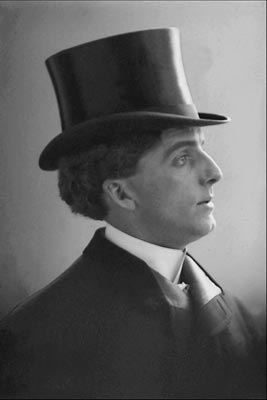
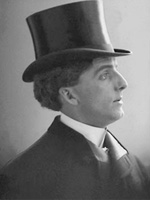
    Schwarz/ Weiß -Foto
  • Schritt 2. Rufen Sie das AKVIS Coloriage-Plugin auf. Wählen Sie dafür in Adobe Photoshop den Menüeintrag Filter – AKVIS – Coloriage; in Corel PHOTO-PAINT - wählen Sie Effekte – AKVIS Coloriage.
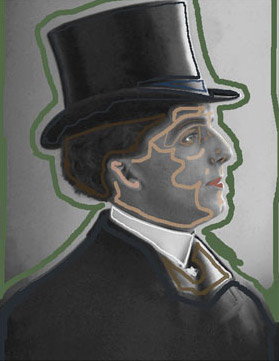
  • Schritt 3. Legen Sie die Farbe für jedes Objekt des Fotos fest.

    Beginnen wir mit dem einfachsten Objekt – wählen Sie eine weiße Farbe für das weiße Hemd und zeichnen Sie mit dem Stift eine Linie innerhalb des Hemds, die dem Rand folgt.

    Für den Mantel und den Hut wählen Sie ein dunkles Blau in der Farbpalette und ziehen eine Umrisslinie innerhalb des Mantels und des Huts. Das Band am Hut markieren Sie auf die gleiche Weise mit einem kräftigen Blauton.

    Für den Kragen wählen Sie einen Braunton und ziehen eine Umrisslinie innerhalb des Kragens.

    Für den Hintergrund wählen Sie einen Grünton.

    Für das Gesicht verwenden wir verschiedene Farben: die Hauptfarbe verwenden wir für die Vorderseite, die Wangenknochen und den Nacken, eine hellere Farbe für die Wangen und das Kinn und um die Augen eine dunklere Farbe.

    Auch für das Haar und die Augenbrauen verwenden wir einen Farbton, den wir wie die Lippenfarbe aus der Farbbibliothek auswählen.

    Wählen Sie auch Farben für die Augen – Graugrün für die Iris und Weiß für den Bereich darum.

    Markierungslinien ziehen, um die Farbe für jedes Objekt ausauwählen
  • Schritt 4. Drücken Sie auf die Schaltfläche Einfärben. Das eingefärbte Bild wird im Register Ergebnis angezeigt.
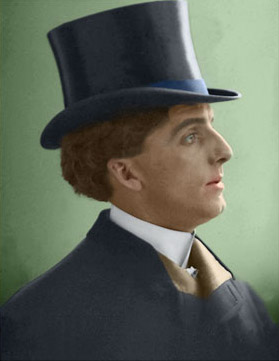
    das eingefärbte Portrait
  • Schritt 5. Durch Drücken auf Anwenden wenden Sie das Ergebnis auf das Bild an.
 
Arbeitsweise Arbeitsweise
Tipps und Tricks Tipps und Tricks
Eine alte Postkarte Eine alte Postkarte
Grundfarbe des Autos ändern Grundfarbe des Autos ändern
Einfärben eines S/W-Fotos Einfärben eines S/W-Fotos
Bilder teilweise entfärben Bilder teilweise entfärben
Farbkorrektur: rote Augen entfernen Farbkorrektur: rote Augen entfernen
Ein Portrait einfärben Ein Portrait einfärben
Ein Verfahren zum mehrmaligen Einfärben Ein Verfahren zum mehrmaligen Einfärben
Ein Geschenk zum Muttertag Ein Geschenk zum Muttertag
Kanadische Siedler Kanadische Siedler
Foto eines Kindes Foto eines Kindes
Farben für die Innenausstattung Farben für die Innenausstattung
Einfärben eines Familienfotos Einfärben eines Familienfotos
Die Farbe der Kleidung ändern Die Farbe der Kleidung ändern
Einfärben eines Gruppenfotos Einfärben eines Gruppenfotos
Farbiger Hintergrund Farbiger Hintergrund
Erinnerungen einfärben Erinnerungen einfärben
Eine Frau mit Flieder Eine Frau mit Flieder
Die Wände anstreichen Die Wände anstreichen
Mosaik-Hintergrund Mosaik-Hintergrund
Partielle Einfärbung Partielle Einfärbung
Ausdrucksvolle Augen einer Katze Ausdrucksvolle Augen einer Katze
Porträt einer Geisha Porträt einer Geisha
Flachrelief einfärben Flachrelief einfärben
Tipps zum Kolorieren Tipps zum Kolorieren
Alte Postkarte mit einer Geisha Alte Postkarte mit einer Geisha
Nachbearbeitung eingefärbter Fotos Nachbearbeitung eingefärbter Fotos
Zeichnung im Anime-Stil Zeichnung im Anime-Stil
Ein Foto für Fotomontage Ein Foto für Fotomontage
Blumen ausmalen Blumen ausmalen
Zeichnung: Selbstbildnis Zeichnung: Selbstbildnis
Weihnachtspostkarte Weihnachtspostkarte
Liebesgeschichte Liebesgeschichte
Zeichnung ein- und umfärben Zeichnung ein- und umfärben
Ein misslungenes S/W-Foto retten Ein misslungenes S/W-Foto retten


   Datenschutzhinweis | Sitemap | Suchwort eingeben | English  | Français  | Deutsch  | Español  | Português  | Italiano  | 日本語  | Pусский  | © 2004-2008, AKVIS Software Inc. Alle Rechte vorbehalten.