Nachbearbeitung der eingefärbten Fotos. AKVIS Coloriage.


Tragen Sie Ihre E-Mail ein, um den AKVIS-Newsletter zu abonnieren.
 
 
  Produkte     Download     Online Store     Tutorial     Support     Impressum      Kundenbereich
en  fr  de  es  pt  it  jp  ru    
 

Tutorial: AKVIS Coloriage

Nachbearbeitung eingefärbter Fotos


Das Tutorial wurde von S.I Serikov mit Adobe Photoshop erstellt.

AKVIS Coloriage erlaubt es, realistische Einfärbungen zu erstellen. Mr. Serikov strebt nach Vollkommenheit und bietet einen Tipp zur Nachbearbeitung eingefärbter Fotos an.
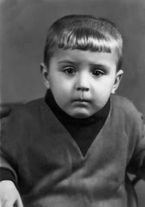
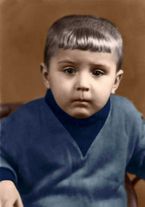
    Originalbild Eingefärbte Bild

Das Foto wurde in den sechtziger Jahren aufgenommen.
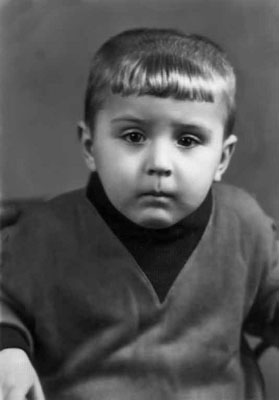
    Porträt

Zuerst wurde das Porträt mit dem Plugin AKVIS Coloriage eingefärbt:

  • Öffnen Sie das Bild mit Adobe Photoshop und rufen den Plug-in AKVIS Coloriage auf.
  • Ziehen wir eine Umrisslinie innerhalb jedes Objektes mit der ausgewählten Farbe.
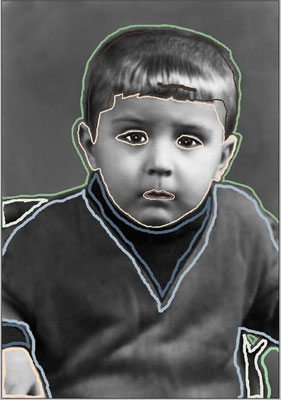
    legen Sie die Farbe für jedes Objekt fest
  • Drücken Sie auf die Schaltfläche . Das eingefärbte Bild wird im Register Ergebnis angezeigt.
  • Durch Drücken auf wenden Sie das Ergebnis auf das Bild an.
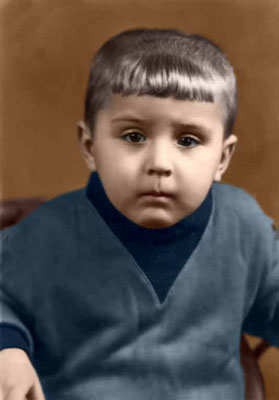
    das ingefärbte Foto eines Kindes

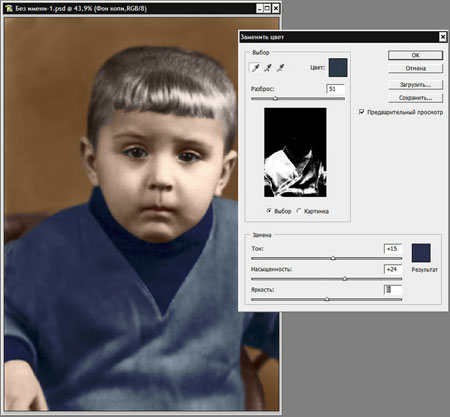
Der Autor hat beschlossen, das Bild noch etwas zu bearbeiten: er rief den Befehl Replace color in Adobe Photoshop auf und fügte der Jacke blaue Farbtöne.

Vorgehensweise:

  • Wählen Sie den Befehl Image - Adjustments - Replace Color in Adobe Photoshop aus;
  • Benutzen Sie das Werkzeug Eyedropper, um eine helle blaue Farbe auf der Schulter des Kindes auszuwählen;
  • Passen Sie den Parameter Fuzziness so an, damit das Fenster Selection nur die Jacke anzeigt;
  • Passen Sie die Parameter Hue und Saturation an;
    Replace color
  • Wenden Sie das Ergebnis auf das Bild an indem Sie den Knopf OK drücken.

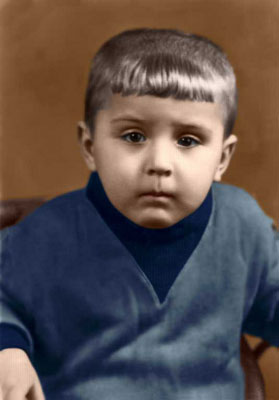
Hier haben wir zwei Bilder: links ist das Porträt des Kindes nach der Einfärbung; rechts ist dieses Porträt nach der Einfärbung und dem Befehl Replace color von Adobe Photoshop. Nach dem Befehl Replace color ist das Foto interessanter geworden, da es jetzt reicher an Farbtöne ist.

das Foto nach der Einfärbung das Porträt nach der Einfärbung und dem Befehl Replace color
Sie können diese Methode benutzen, um den eingefärbten Fotos neue Farbtöne hinzuzufügen (zum Beispiel bei Naturfotos, den Blättern, den Bäumen neue Nuancen zu geben).

Sie können diese Methode benutzen, um den eingefärbten Fotos neue Farbtöne hinzufügen (zum Beispiel bei Naturfotos, den Blättern, den Bäumen neue Nuancen zu geben).

 
Vorgehensweise Vorgehensweise
   — Arbeitsbereich — Arbeitsbereich
   — Arbeitsweise — Arbeitsweise
   — Farbauswahl — Farbauswahl
   — Tipps und Tricks — Tipps und Tricks
   — Datei mit den Markierungen (*.strokes) — Datei mit den Markierungen (*.strokes)
   — Optionen — Optionen
Beispiele Beispiele
   — Alte Postkarte kolorieren — Alte Postkarte kolorieren
   — Farbe des Autos ändern — Farbe des Autos ändern
   — Bilder teilweise entfärben — Bilder teilweise entfärben
   — Partielle Einfärbung — Partielle Einfärbung
   — Weiß noch weißer machen — Weiß noch weißer machen
   — Tipps zum Kolorieren — Tipps zum Kolorieren
   — S/W-Foto kolorieren — S/W-Foto kolorieren
   — Ein Portrait einfärben — Ein Portrait einfärben
   — Verfahren des mehrmaligen Einfärbens — Verfahren des mehrmaligen Einfärbens
   — Erinnerungen einfärben — Erinnerungen einfärben
   — Ein Geschenk zum Muttertag — Ein Geschenk zum Muttertag
   — Farbkorrektur: rote Augen entfernen — Farbkorrektur: rote Augen entfernen
   — Kanadische Siedler — Kanadische Siedler
   — Foto eines Kindes — Foto eines Kindes
   — Farben für die Innenausstattung — Farben für die Innenausstattung
   — Einfärben eines Familienfotos — Einfärben eines Familienfotos
   — Die Farbe der Kleidung ändern — Die Farbe der Kleidung ändern
   — Einfärben eines Gruppenfotos — Einfärben eines Gruppenfotos
   — Farbiger Hintergrund — Farbiger Hintergrund
   — Die Wände anstreichen — Die Wände anstreichen
   — Mosaik-Hintergrund — Mosaik-Hintergrund
   — Ausdrucksvolle Augen einer Katze — Ausdrucksvolle Augen einer Katze
   — Porträt einer Geisha — Porträt einer Geisha
   — Flachrelief einfärben — Flachrelief einfärben
   — Alte Postkarte mit einer Geisha — Alte Postkarte mit einer Geisha
   — Nachbearbeitung eingefärbter Fotos — Nachbearbeitung eingefärbter Fotos
   — Zeichnung im Anime-Stil — Zeichnung im Anime-Stil
   — Ein Foto für Fotomontage — Ein Foto für Fotomontage
   — Blumen ausmalen — Blumen ausmalen
   — Zeichnung: Selbstbildnis — Zeichnung: Selbstbildnis
   — Weihnachtspostkarte — Weihnachtspostkarte
   — Liebesgeschichte — Liebesgeschichte
   — Zeichnung ein- und umfärben — Zeichnung ein- und umfärben
   — Ein misslungenes S/W-Foto retten — Ein misslungenes S/W-Foto retten
   — Kinderbilder — Kinderbilder


nach oben


   Datenschutzhinweis | Sitemap | Suchwort eingeben    
   Kontakt | Twitter | Facebook | YouTube Channel    
| English  |Français  | Deutsch  |Español  |Português  |Italiano  |日本語  |Pусский  | © 2004-2012 AKVIS. Alle Rechte vorbehalten.