Retoque final de una foto coloreada
El ejemplo fue creado por S.I Serikov en Adobe Photoshop.
AKVIS Coloriage permite colorear fotos en negro y blanco con los resultados excelentes. Pero nuestro autor quiere llegar a la perfección!
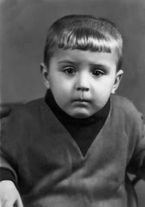
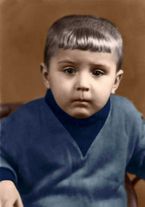
En este tutorial el autor cuenta como darle vida a una foto de chico.
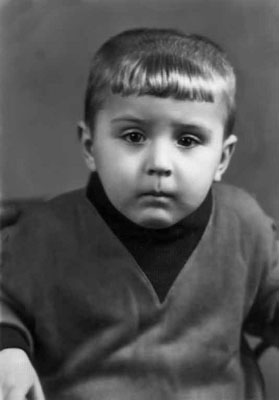
Ante todo coloreamos el retrato con el plug-in AKVIS Coloriage:
- Abra el retrato en Adobe Photoshop y llame el plug-in AKVIS Coloriage.
- Trace contornos dentro de cada objeto con el color que desea.
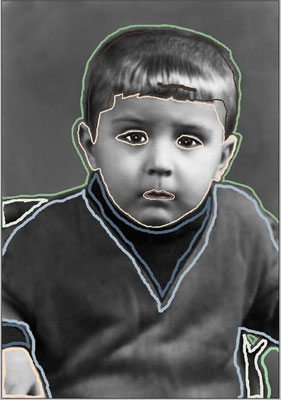
- Apriete el botón
 para arrancar el proceso de la coloración.
 - Aplicamos el resultado a la imagen presionando el botón
 .
.
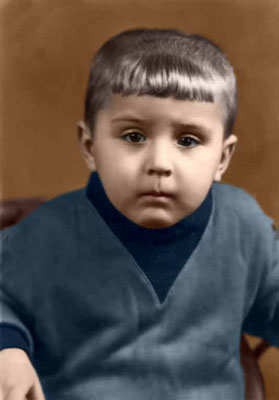
El autor decidió retocar la imagen un poco: llamó el comando Replace color (reemplazar colores) de Adobe Photoshop y agregó algunos tonos azul a la chaqueta para hacer su color más vivo.
Siga la instrucción:
- Seleccione el comando Image - Adjustments - Replace Color en Adobe Photoshop;
- Active la herramienta Pipeta y seleccione un color azul sobre el hombre del chico;
- Ajuste el parámetro Fuzziness de tal modo que en la ventana Selection sólo la chaqueta será visible;
- Ajuste los parámetros Hue y Saturation;
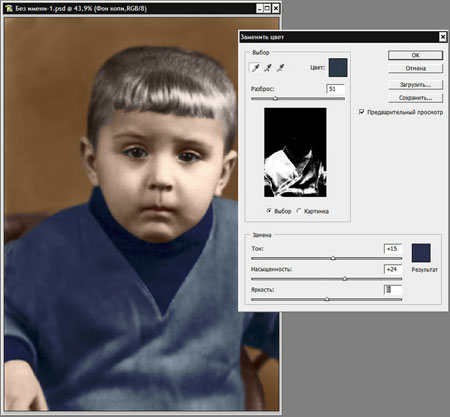
- Aplique el resultado apretando el botón OK.
Aquí debajo están dos imágenes: a la izquierda está el retrato del chico después de la coloración con AKVIS Coloriage; a la derecha está el mismo retrato después de la coloración con AKVIS Coloriage y el uso del comando Replace Color (Reemplazar colores). Ahora la foto es más natural.
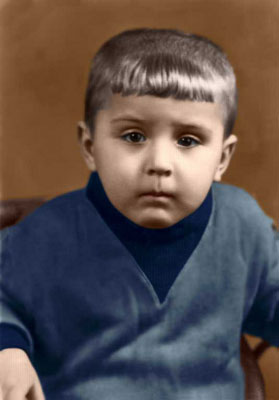
Puede utilizar este método para añadir matices a las fotos coloreadas con el plug-in AKVIS Coloriage. Puede experimentar con retratos, las fotos de naturaleza - las hojas, la hierba, etc.
Coloriage AI v. 15.7 - Prueba gratuita de 10 días
