Umfärben eines Autos
Sie können das Foto aus diesem Beispiel mithilfe vom dargestellten Markierungsmuster selbst einfärben. Laden Sie die Datei mit dem Originalbild und gespeicherten Markierungen (*.strokes) herunter. Lesen Sie die ausführlichen Informationen dazu hier.
Dieses Beispiel zeigt, wie man die Farbe eines einzelnen Objektes auf dem Foto ändern kann, während die anderen Farben kostant bleiben.
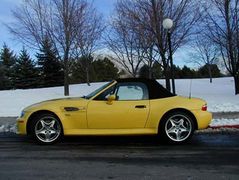
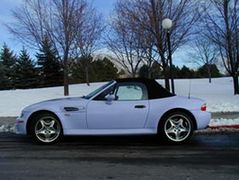
Für Musterbeispiel wurde das Foto eines Autos gewählt.
Bitte folgen Sie dieser Anweisung:
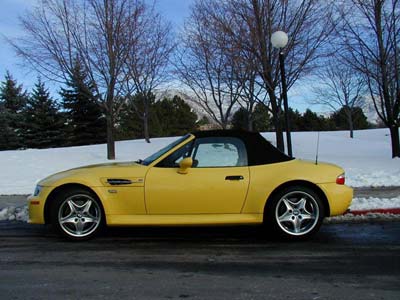
- Schritt 1. Öffnen Sie das Originalfoto mit dem Auto.
- Schritt 2. Rufen Sie das Plugin AKVIS Coloriage AI auf. Wählen Sie dafür in AliveColors den Befehl Effekte -> AKVIS -> Coloriage AI; in Adobe Photoshop den Befehl Filter -> AKVIS -> Coloriage AI; in Corel Photo-Paint: Effekte -> AKVIS -> Coloriage AI.
Sie können auch die eigenständige Version (Standalone) von AKVIS Coloriage AI verwenden.
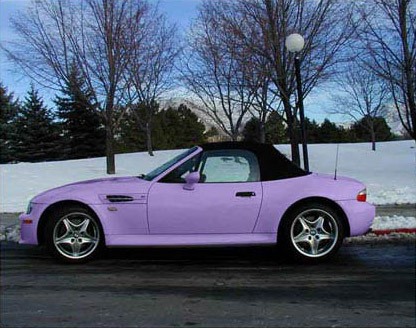
- Schritt 3. Im Klassischen Modus wählen Sie eine Farbe für das Auto. Man muss bei der Farbenwahl die Originalfarbe des Autos (Hellgelb) berücksichtigen. Die Ergebnisfarbe wird standardmäßig auch hell. Es ist also unmöglich, beispielsweise die dunkelblaue oder weinrote Farbe mit Standardeinstellungen im Ergebnis zu erreichen. Wir wählen deswegen eine helle Farbe aus der Farbe-Palette (Lila). (Hinweis: wenn Sie doch eine dunkle Farbe wählen möchten, aktivieren Sie das Kästchen Vorschau der Helligkeit und ändern Sie den Helligkeitsbereich der gewählten Farbe anhand der Farbverlaufslinie).
- Schritt 4. Wählen Sie das Stift-Werkzeug
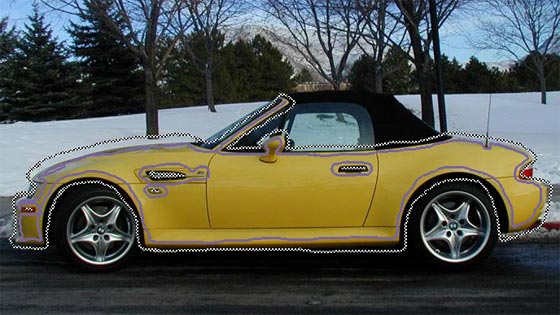
 aus der Werkzeugpalette und ziehen eine Kontur innerhalb des Fahrzeugkörpers. Da einige Details nicht zum Fahrzeugkörper gehören (Luftschlitz, Türgriff usw.), werden diese mit einer Linie umrandet und somit aus der Auswahl herausgenommen.
- Schritt 5. Wählen Sie den Farberhaltungsstift
 aus der Werkzeugpalette und zeichnen Sie eine enge Umrisslinie um das Auto herum. Die Linie sollte sehr eng ans Auto liegen und alle Objekte enthalten, die nicht zum Wagenkörper gehören (Scheinwerfer, Hintergrund, Wagendach, Räder usw.). Die Kontur soll unbedingt geschlossen sein. Mit dem gleichen Werkzeug werden auch die Teile innerhalb des Wagenkörpers markiert, die ihre Farbe behalten sollen, z.B. der Luftschlitz, die Blinker und die Türgriffe.
- Schritt 6. Klicken Sie auf die Schaltfläche
 . Das umgefärbte Bild wird im Register Ergebnis angezeigt.
- Schritt 7. Mit einem Klick auf
 wenden Sie das Ergebnis auf das Bild an.
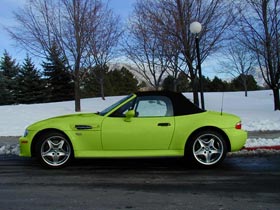
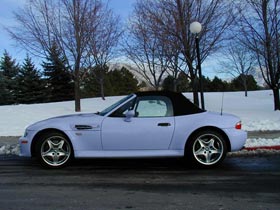
Unten sind weitere Varianten des Umfärbens dargestellt:
Coloriage AI v. 15.7 - 10-Tage-Testversion
