Graphic plugins for Windows Mac graphic plugins  
AKVIS ニュースの購読を申し込むには, 電子メールアドレスを入力してください。
 
  
  プログラム     ダウンロード     サイバーショップ     チュートリアル     サポート     会社情報
en  fr  de  es  pt  it  jp  ru    
 

チュートリアル: AKVIS Chameleon

カメレオンモード


AKVIS Chameleonカメレオン モードを使ってモンタージュを作成するには、以下の作業を行います。.

カメレオン モードでは、プログラムは、ターゲット イメージに挿入された挿入されたオブジェクトの色範囲の調整や、オブジェクトの境界部分をスムーズにします。 これは、カメレオンが環境に溶け込むのに似ています。

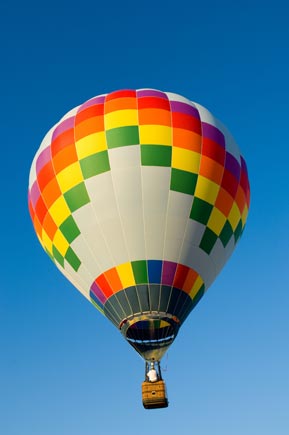
  • 1. 新しい背景に転送するオブジェクトを含んだイメージを開きます。

  • Фотография самолета
  • 2. 選択ツール を使って、オブジェクトを選択します。 選択は、精確に行う必要はありません。

  • Выделяем фрагмент
  • 3. ご使用のフォトエディタのフィルタ メニューからAKVIS -> Chameleon - Grab Fragmentを開きます。

    Adobe Photoshopの場合 - Filter -> AKVIS -> Chameleon - Grab Fragment; Paint Shop Proの場合 - Effects -> Plugins -> AKVIS -> Chameleon - Grab Fragment; Corel PHOTO-PAINTの場合 - Effects -> AKVIS -> Chameleon - Grab Fragment.

    操作が正しく行われたら、選択したオブジェクトがクリップボードにコピーされたことを意味するメッセージが表示されます。

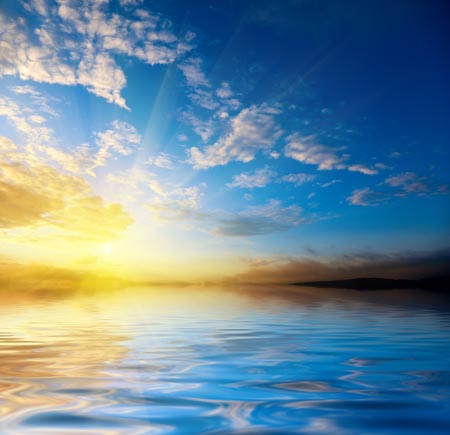
  • 4.背景に使用するイメージを開き、フィルタ メニューから AKVIS - > Сhameleon - Make Collage を選択します。
    Вечернее небо, закат

    Adobe Photoshopの場合 - Filter -> AKVIS - > Chameleon - Make Collage; Paint Shop Proの場合 - Effects - > Plugins - > AKVIS - > Chameleon - Make Collage; Corel PHOTO-PAINTの場合 - Effects - > AKVIS - > Chameleon - Make Collage.

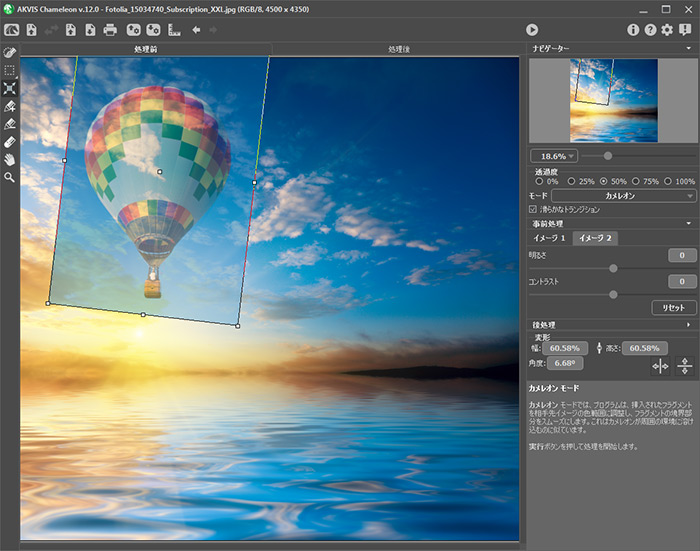
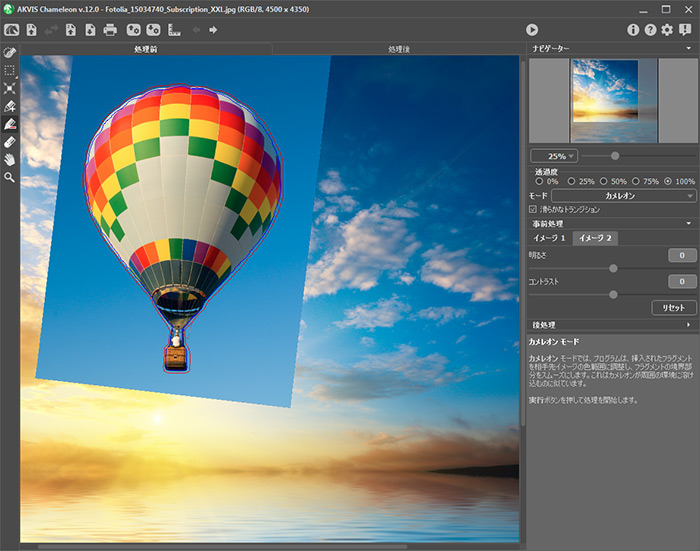
    AKVIS Chameleon ウィンドウが開きます。このウィンドウでは、背景イメージと挿入されたオブジェクトが含まれています。

    Окно плагина AKVIS Chameleon со вставленным объектом

    注意: ステップ 4から開始した場合、ウィンドウには、最後に使用したフラグメントが挿入されます。

  • 5. 設定パネルのドロップダウン メニューで左マウス ボタンをクリックし、カメレオンモードを選択します。
    Панель настроек плагина AKVIS Chameleon

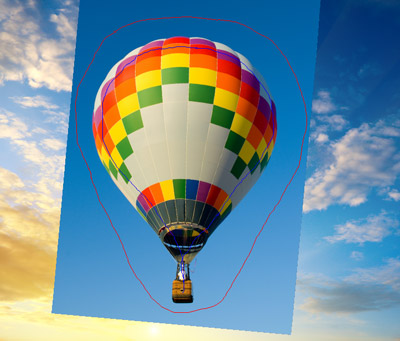
  • 6. ツールボックス変形ツール を利用して、背景イメージ上に貼り付けたフラグメントオブジェクトのサイズ、位置、および回転を変更します。
    Трансформация объекта

    ボタン (T) を押すと、ドット表示の枠が表示され、 設定パネルに変形のためのパラメータが表示されます。

    オブジェクトのサイズを変更するには、カーソルをドット表示の枠に移動します。 カーソルが両サイド矢印 に変化します。 左マウスボタンを押したまま、フラグメントのサイズを大きく、または小さくします。また および 高さパラメータを変更することでイメージの大きさを変更することができます。

    比率サイン がパラメータ 高さの間にあります。このオプションを有効にすると、大きさの変更は同じ比率で行われ、 無効にすると、設定したパラメータ値になります。

    オブジェクトを回転するには、カーソルを角度ポインタに合わせます。 カーソルは、2つの曲がった矢印 に変化します。 左マスス ボタンを押したままポインタを移動します。 設定パネル角度パタメータに値0から160を設定することで、オブジェクトを回転することができます。

    オブジェクトを移動するには、カーソルをオブジェクト上に移動します。カーソルは、十字 に変化します。左マウス を押したまま、オブジェクトを移動します。

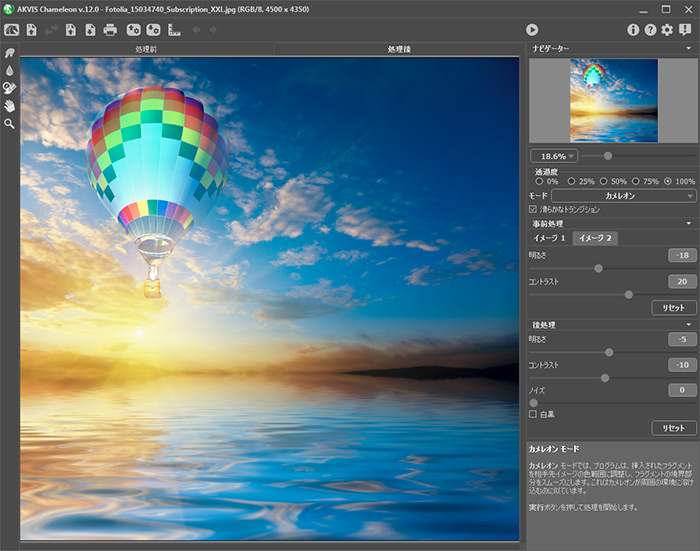
  • 7. ボタンを押して、モンタージュ処理を開始します。結果は、処理後タブに表示されます。 タブキーを使って、切り替えることができます。
    Результат работы плагина
  • 8. コラージュで使用するためのフラグメントを保存することができます。 コントロール パネル ( Ctrl+S (Macintoshでは、Command+S) ホットキー) を押し、フラグメントとストロークの保存ダイアログボックスでファイル名を入力して、 保存先フォルダを選択して、ファイルを保存します。

    フラグメントは、.chameleonFragment拡張子付きで保存されます。 ファイルは、フラグメントの位置、設定、および輪郭の描画情報(モンタージュ モード時のみ)を含んでいます。

    ボタン (Ctrl+O (Macintoshでは、Command+O) ホットキー) を使って、フラグメントとストロークの読み込みダイアログボックスから保存されたフラグメントを開きます。

  • 9. ボタン を押して、結果を適用してプラグイン ウィンドウを終了します。
    Готовый фотоколлаж


操作方法 操作方法
モンタージュ モンタージュ
   — フォトハンティング — フォトハンティング
カメレオン カメレオン
   — 航海-夕暮れをこえて — 航海-夕暮れをこえて
   — 少女の新しい目 — 少女の新しい目
   — フライング ダッチ — フライング ダッチ
   — 花と猫 — 花と猫
   — サバンナの象 — サバンナの象
   — 遺跡の復元 — 遺跡の復元
   — 白鳥の湖 — 白鳥の湖
混合モード 混合モード
   — ウッドペインティング — ウッドペインティング
   — ポストカードの作成 — ポストカードの作成
   — 燃え上がる少女の写真 — 燃え上がる少女の写真


   プライバシー | サイトマップ | Web サイトの検索 | English  | Français  | Deutsch  | Español  | Português  | Italiano  | 日本語  | Pусский  | © 2004-2008, AKVIS LLC. All rights reserved.