Ein Geschenk für die Frau
Der Autor dieses Beispiels ist Alexander Okunev.
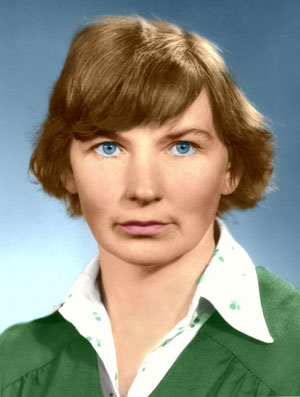
Alexander hat sich für das AKVIS Coloriage plug-in entschieden um ein Foto seiner Frau von 1980 einzufärben.
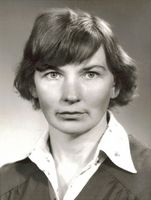 |
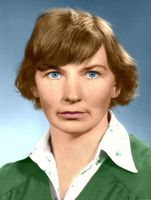 |
Die Umwandlung eines schwarz-weiss Bildes in eine Farbfoto kann in einigen einfachen Schritten erledigt werden.
- Schritt 1.
Scannen Sie das originale Bild und öffnen es in einer Bildebearbeitungssoftware, die die AKVIS Plugins unterstützt, in diesem Fall verwenden wir Adobe Photoshop.
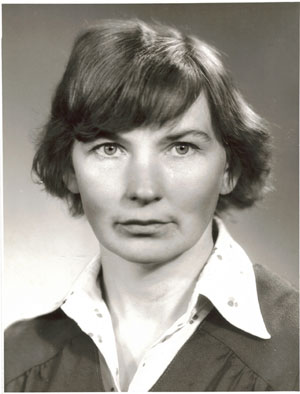
- Schritt 2. Nach einer Überprüfung der gescannten Datei in der Originalgröße, fallen einige Flecken und Kratzer auf, die zunächst bearbeitet werden müssen. Wir werden das AKVIS Retoucher plug-in für die Aufgabe, diese zu entfernen, verwenden.
Bevor wir das AKVIS Retoucher plug-in aufrufen, müssen alle kleinen Defekte mit dem Lasso Werkzeug ausgewählt werden
 .
.
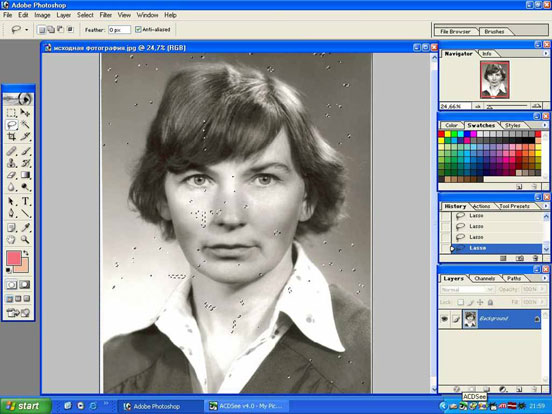
Man kann jedes Auswahl-Tool in der jeweiligen Software verwenden um die Flecken und Kratzer auszuwählen. In Adobe Photoshop können sie die Auswahl auch mit dem Maskierungsmodus malen.
Nachdem alle Defekte ausgewählt wurden, rufen wir das Plugin AKVIS Retoucher auf. (Filter -> AKVIS -> Retoucher).

Im Fenster des Retoucher Plugin erscheinen alle ausgewählten Bereich in rot. Die Bearbeitung wird mit dem Knopf
 gestartet. Nachdem AKVIS Retoucher alle Defekte entfernt hat, drücken wir den Knopf
  um die Änderungen zu übernehmen. Das Plug-In wird daraufhin geschlossen und die Bildbearbeitungssoftware zeigt das Bild ohne Flecken und Kratzer.
 - Schritt 3. Jetzt können wir mit dem Einfärben starten. Wir starten das Plugin AKVIS Coloriage (Filter -> AKVIS -> Coloriage).
Wir beginnen damit die einzelnen Bereiche mit Strichen einzurahmen. Wir wählen die passenden Farben für den Hintergrund, die Kleidung, Haare und die Haut. Wir zeichen um die Augen und die Lippen mit der gleichen Farbe wie die Haut. In der Iris des Auges verwenden wir blaue Striche und das Weiße im Auge wird mit weißen Punkten markiert.
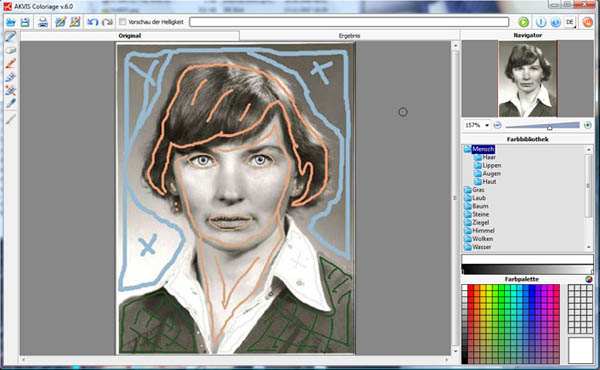
- Schritt 4. Die Striche sind komplett und der Prozess des Einfärbens kann beginnen. Wir drücken den Knopf und warten. Das eingefärbte Bild wird im Bereich Ergebnis angezeigt.

Übernehmen Sie das Ergebnis der Färbung mit
.
- Schritt 5. In den hellen Bereichen des Bildes (unter den Augen und am Hals) wurde zuwenig Farbe aufgebracht. Um das zu korrigieren, benutzen wir das Ausbessern-Werkzeug
 und das Kopierstempel-Werkzeug
  in Adobe Photoshop.
Das Kopierstempel-Werkzeug wird ebenfalls dazu verwendet die fehlenden Kanten des Bildes an der linken und oberen Seite wieder herzustellen.
Damit ist das Foto fertig. Wir können es nun ausdrucken und verschenken.
Coloriage AI v. 15.7 - 10-Tage-Testversion
