Zeichnung im Anime-Stil
Dieses Tutorial wurde von Laval Yan in Adobe Photoshop erstellt.
In den vorhergehenden Tutorials wurde das Plugin AKVIS Coloriage AI benutzt, um schwarz-weiße Fotos zu kolorieren. Laval Yan hat eine neue Verwendung für das Programm gefunden. Er malt damit Zeichnungen im Anime-Stil aus.
Um die Zeichnung auszumalen, folgen Sie der Anleitung:
-
Schritt 1. Finden Sie eine kostenlose Zeichnung im Anime-Stil im Internet.
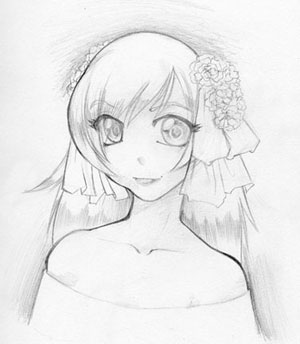
- Schritt 2. Öffnen Sie das Bild in Adobe Photoshop und rufen Sie das Plugin AKVIS Coloriage AI auf.
-
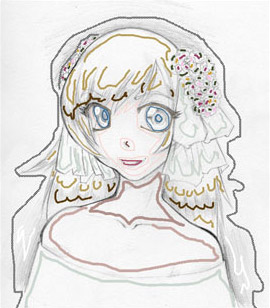
Schritt 3. Im Klassischen Modus wählen Sie eine Farbe für jedes Detail des Bildes, indem Sie mit dem Stift
 farbige Markierungslinien ziehen.
Wählen Sie Farben für die Haut und die Lippen aus der Farbbibliothek.
Ziehen Sie in Betracht, dass wenn Sie eine Farbe für das Gesicht auswählen, sollen Sie die Augen und die Lippen umreißen. Ansonsten, wenn Sie eine grelle Farbe für diese Bereiche festlegen, werden die blaue Farbe der Augen und die rote Farbe der Lippen auf die Haut ringsherum ausgebreitet.
Laval hat zwei Farben für das Haar - eine helle und eine dunkele - ausgewählt. Die Markierungslinien laufen dabei nicht gerade, aber im Zickzack.
Er legte einige Farben für die Blumen im Haar des Mädchens fest.
-
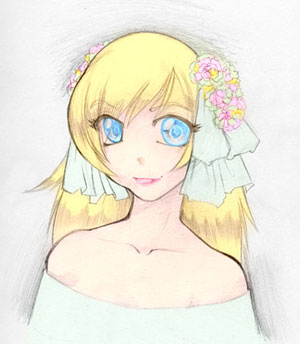
Schritt 4. Drücken Sie auf die Schaltfläche
 , um das Foto zu kolorieren.
-
Schritt 5. Drücken Sie auf die Schaltfläche
 , um das Ergebnis ans Bild anzuwenden.
-
Schritt 6. Die Farben des Bildes sind zwar zu blass, weil die Zeichnung auf einem weißen Bogen gezeichnet wird. Um das Anime-Bild ausdrucksvoller zu machen, wendete Laval Yan den Befehl Bild -> Bildberechnungen aus dem Hauptmenü, wählte den Modus Multiplizieren für den Parameter Füllmethode aus und drückte den Knopf OK.
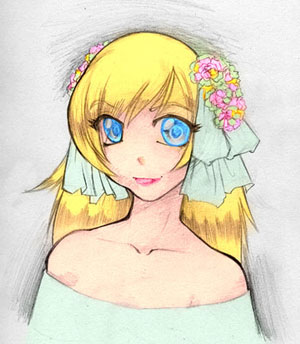
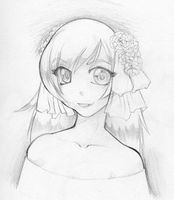
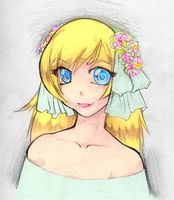
Sie können diese Methode benutzen, um nicht nur Zeichnugen im Anime- und Manga-Stil, sondern auch jede beliebige Bleistiftskizze zu kolorieren.
Coloriage AI v. 15.7 - 10-Tage-Testversion
