Inverno magico: creare un calendario
Volete realizzare un calendario straordinario da una foto? Usate AKVIS ArtSuite e seguite queste istruzioni:

Immagine originale

Risultato
AKVIS ArtSuite funziona come applicazione autonoma (standalone) e come plugin per i più diffusi programmi di grafica.
Useremo la versione plugin di ArtSuite con AliveColors. Se non si dispone di AliveColors è possibile utilizzare i programmi standalone ArtSuite (per inquadrare una foto) e MultiBrush (per aggiungere un testo), il metodo di lavoro è analogo.
- Passaggio 1. Aprire un'immagine nel programma di grafica (ad esempio, AliveColors).

- Passaggio 2. Lanciare il plugin AKVIS ArtSuite con il comando Effetti -> AKVIS -> ArtSuite.
- Passaggio 3. Selezionare Ritaglio artistico dal menu a discesa Cornici nel Pannello impostazioni.
Questo effetto consente di evidenziare una certa parte dell’immagine e ne offusca il resto.
- Passaggio 4. Ecco il risultato con le impostazioni predefinite:
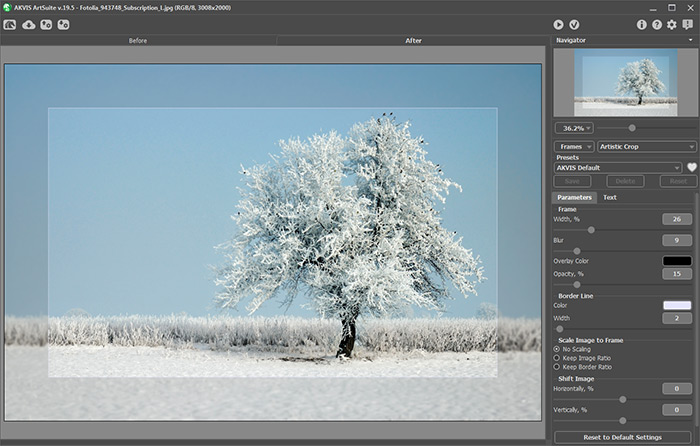
- Passaggio 5. Regolare i parametri della cornice:
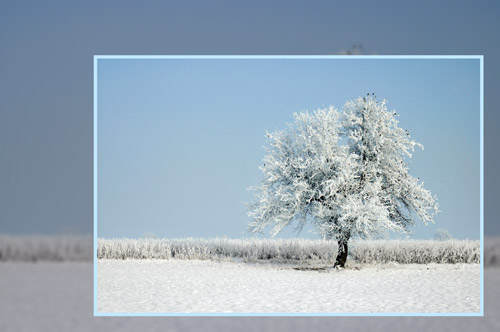
Aumentare il valore della Larghezza al 37% e modificare i valori del gruppo Sposta immagine: Orizzontale = 70%, Verticale = -55%. L’immagine viene spostata in basso a destra, liberando un’area disponibile per inserire la scritta.
Impostare Sfocatura = 20, Opacità = 50%, e selezionare il colore di sovrapposizione della cornice.
Regolare i parametri della Linea confine: selezionare un colore appropriato ed impostare Larghezza = 20.
Selezionare l'opzione Conserva proporzioni immagine.
Il risultato è questo:
- Passaggio 6. Cliccare su
 per applicare il risultato e chiudere la finestra del plugin.
- Passaggio 7. Ora bisogna aggiungere le scritte: l’anno, il mese ed i giorni, usando lo strumento Testo.
Ecco terminato il nostro calendario mensile!

È consigliabile usare per ogni mese l’immagine appropriata, oppure cambiare totalmente aggiungendo le foto di famiglia, dando vita così ad un calendario unico e personalizzato, un’opportunità per creare con le vostre mani un dono per parenti ed amici.
ArtSuite v. 21.1 - 10-giorni di prova gratuita
