Mode Caméléon
AKVIS Chameleon fonctionne en cinq modes : Montage, Caméléon, Fusionner, Émersion et Double exposition.
Dans le mode Caméléon le logiciel ajuste l'objet inséré à la gamme de couleurs de l'image cible et lisse les bords de l'objet, tout comme le font les caméléons.
 |
 |
 |
| Images pour le collage | Résultat | |
Suivez l'instruction pour créer un collage photo dans le mode Caméléon de AKVIS Chameleon.
-
Étape 1. Le bouton
 permet d'ouvrir l'image qui sera utilisé pour le fond, le bouton
  permet d'ouvrir l'image à partir de laquelle le fragment sera transféré à un nouveau fond.


Attention : Si vous utilisez le plug-in, suivez ces étapes.
- Étape 2. Sélectionnez le mode Caméléon à partir du menu Mode dans la partie droite de la fenêtre.
-
Étape 3. Utilisez l'outil Transformation
 à gauche dans la Barre d'outils pour modifier la taille, la position et l'angle de rotation du fragment sur le fond.
Pour positionner le fragment sur l'image avec plus de précision, réglez la valeur du paramètre Opacité. Ce paramètre est auxiliaire, il n'influe pas sur le résultat final.
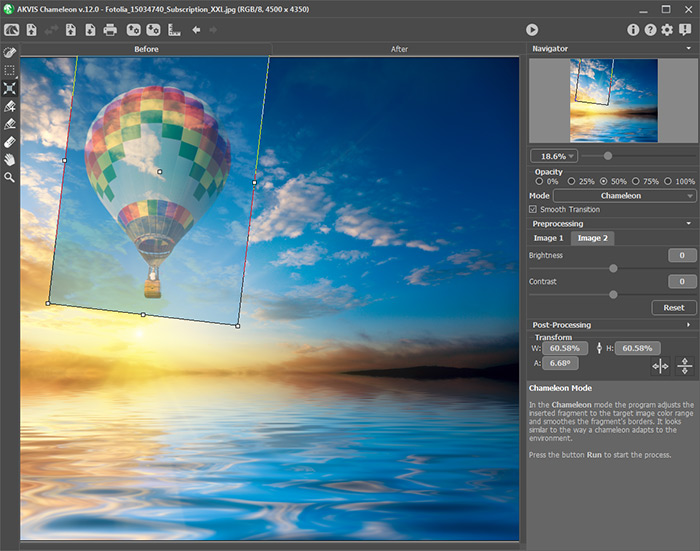
-
Étape 4. Utilisez les outils de sélection pour sélectionner un fragment pour un collage et pour marquer les zones indésirables.
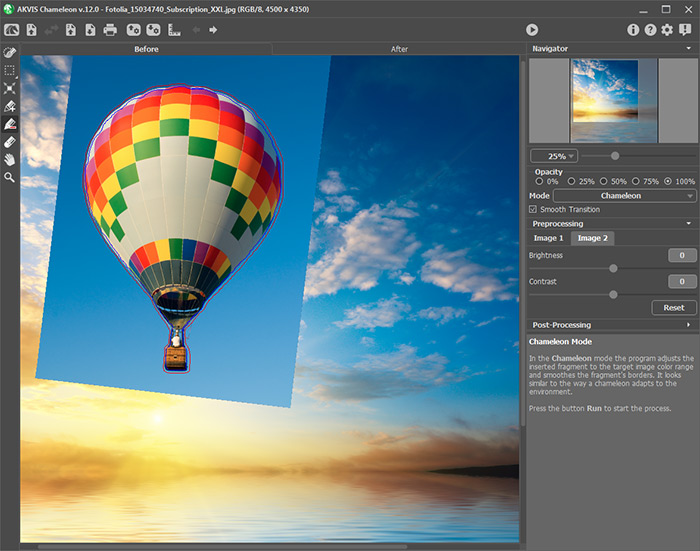
-
Étape 5. Vous pouvez utiliser le paramètre Lissage pour la sélection inexacte. Ce paramètre ne fonctionne que si vous utilisez les contours bleu et rouge. Lorsque l'option est désactivée, l'effet de l'anticrénelage (anti-aliasing) apparaît seulement le long des bords du contour rouge. Lorsque cette option est activée, l'anticrénelage apparaît entre les contours bleu et rouge. Le niveau du lissage dépend de la distance entre les contours bleu et rouge. La plus grande est la distance, la plus douce (progressive) est la transition.
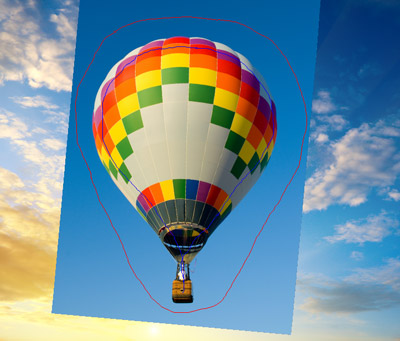
Les contours sont loin l'un de l'autre
Sans Lissage
Avec LissageNote : Utilisez ce paramètre avec précaution. Il peut flouter les petits détails le long des bords du fragment inséré.
-
Étape 6. Démarrez le processus de création du collage en appuyant sur
 . Le collage sera affiché dans l'onglet Après.
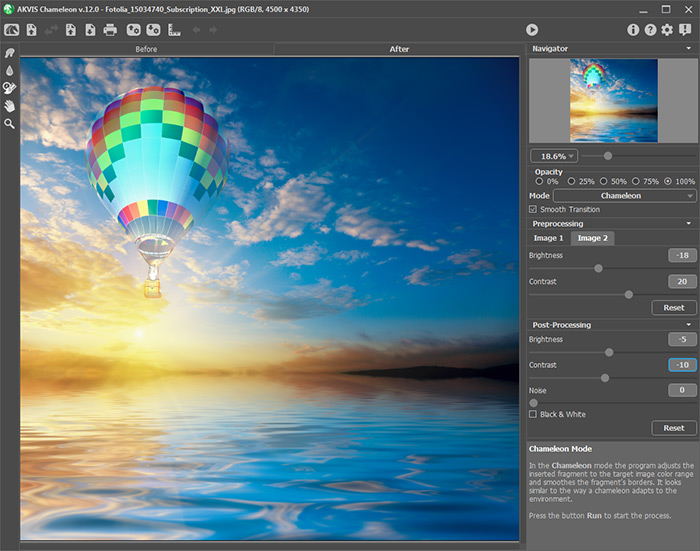
Vous pouvez également utiliser les outils de post-traitement (Doigt
 , Flou
  , et Pinceau historique
  ) pour modifier le résultat.
Chameleon v. 12.2 - 10 jours d'essai
