HDR-Bilder erstellen
Diese Anleitung veranschaulicht, wie man mit AKVIS HDRFactory ein HDR-Bild aus einer Serie von Bildern mit verschiedenen Belichtungseinstellungen erstellen kann.
-
Schritt 1. Starten Sie die Standalone-Version von AKVIS HDRFactory oder öffnen Sie Ihr Grafikprogramm, um das Plugin AKVIS HDRFactory aufzurufen.
Um eine Bildserie in der Plugin-Version zu öffnen, klicken Sie auf
 und wählen Sie die gewünschten Dateien bei gedrückter Strg-Taste.
Unter dem Bildfenster werden Miniaturansichten der geöffneten Dateien angezeigt. Das blau gerahmte Bild wird in dem Register Original angezeigt.
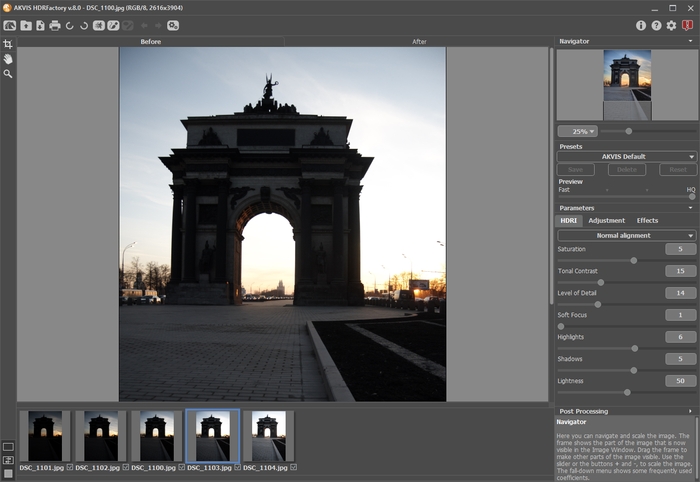
BildserieHinweis: Hier können Sie erfahren, wie man mehrere Bilder von einem Motiv mit verschiedenen Belichtungszeiten machen kann.
Achtung! Wenn die Aufnahmen keine Belichtungsinformation enthalten, wird sich ein Dialogfenster Belichtungswerte eingeben (der Hotkey ist Strg+Е) öffnen. Hier kann man die Werte manuell eintragen.
Zuerst rechnet das Programm die Werte automatisch; danach kann man entweder die Werte aus dem Aufklappmenü auswählen oder beliebige Werte eintragen.
Der Button Zurücksetzen stellt die automatisch berechneten Werte wiederher.
Der Button Anwenden öffnet die Bilder mit den eingegebenen Belichtungswerten.
Der Button Abbrechen schließt das Dialogfenster.
- Schritt 2. Das Foto wird automatisch mit dem zuletzt verwendeten Preset bearbeitet. Das Ergebnis wird in der Registerkarte Ergebnis angezeigt.
- Schritt 3. Wählen Sie einen passenden Wert für das Vorschaubild. Der Parameter Vorschaubild ist ein Hilfsparameter. Die Größe des Originalbildes wird davon nicht beeinflusst. Es bleibt unverändert und alle Details des Originalbildes bleiben erhalten.
- Schritt 4. Mit diesen Optionen legen Sie die Qualität der Ausrichtung fest: Schnelle Ausrichtung, Normale Ausrichtung und Hochqualitative Ausrichtung. Je höher die Qualität der Ausrichtung ist, desto länger dauert die Verarbeitung. Wir empfehlen Ihnen, die Option Normale Ausrichtung zu wählen. Wenn Sie sicher sind, dass es innerhalb der Bilderserie keine Verschiebungen gibt, wählen Sie Keine Ausrichtung.
-
Step 5. Wählen Sie ein Preset von AKVIS oder passen Sie die Parameter nach eigenem Ermessen an:
- Sättigung (-50..50). Der Parameter legt die Farbintensität des Bildes fest.
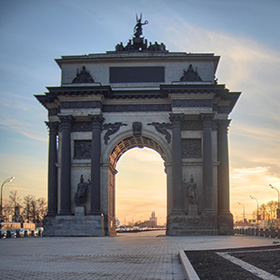
Sättigung = -50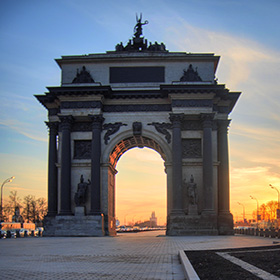
Sättigung = 50 - Tonaler Kontrast (0-50). Der Parameter ändert die Helligkeit in Gradientenbereichen.
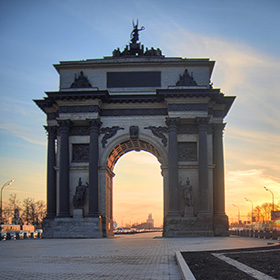
Tonaler Kontrast = 5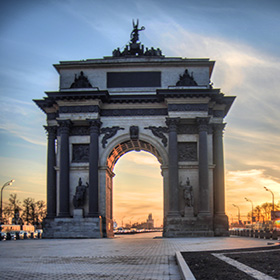
Tonaler Kontrast = 50 - Detailstufe (0-50). Dieser Parameter legt die Anzahl der Details fest. Hohe Werte können Rauschen verursachen.
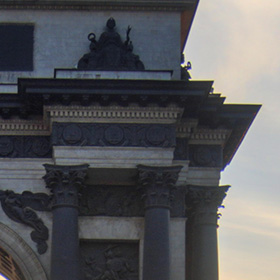
Detailstufe = 10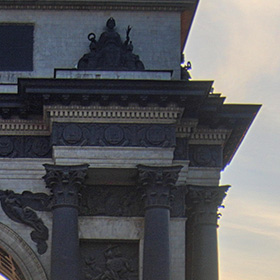
Detailstufe = 40 - Weichzeichnung (1-15). Der Parameter passt die Farbe und Helligkeit des Bildes an. Es verringert die Wirkung der anderen Parameter.
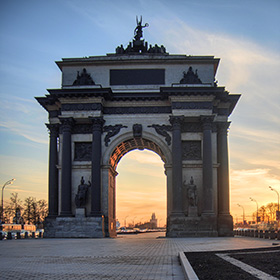
Weichzeichnung = 1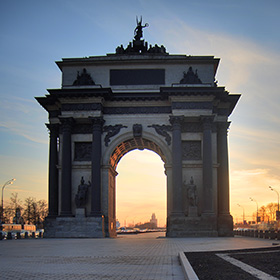
Weichzeichnung = 10 - Lichter (-50..50). Der Parameter passt die Helligkeit in hellen Bereichen des Bildes an. Reduzieren Sie den Wert, um helle Bereiche dunkler zu machen. Erhöhen Sie den Wert, um helle Bereiche noch heller zu machen.
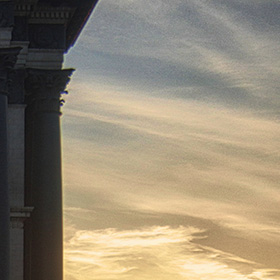
Lichter = -30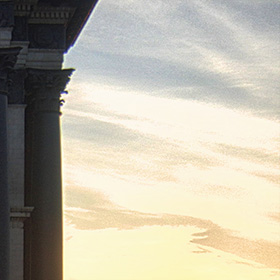
Lichter = 30 - Schatten (-50..50). Der Parameter passt die Helligkeit in dunklen Bereichen des Bildes an. Reduzieren Sie den Wert, um dunkle Bereiche noch dunkler zu machen. Erhöhen Sie den Wert, um dunkle Bereiche heller zu machen.
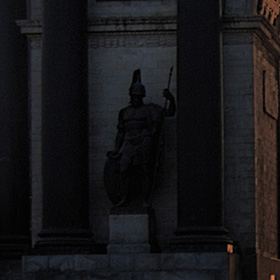
Schatten = -30
Schatten = 30 - Helligkeit (0-100). Der Parameter erlaubt es, das Bild zu beleuchten.
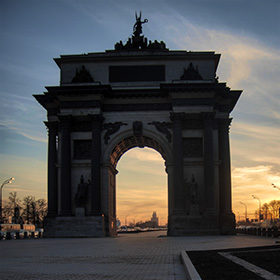
Helligkeit = 25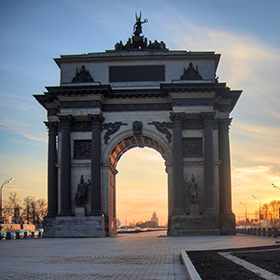
Helligkeit = 75
Die Bildbearbeitung wird automatisch gestartet und alle Änderungen werden in Realzeit im Ergebnis-Fenster angezeigt.
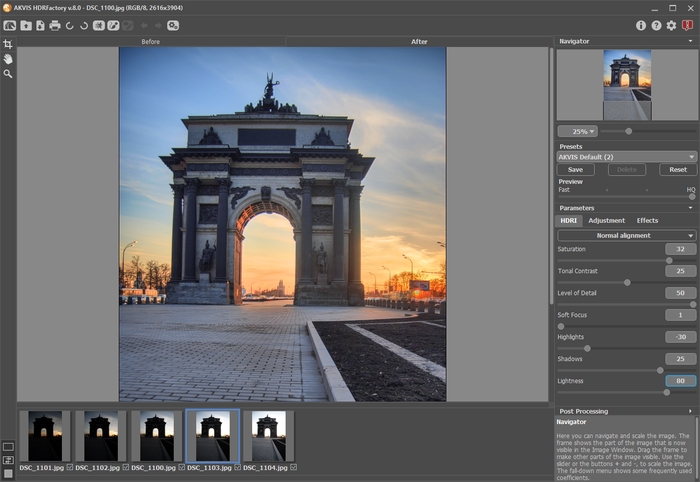
Ergebnis von TonemappingHinweis: Sie können Ihrem Bild mit hohem Dynamikumfang zusätzliche Effekte anhand der Registerkarten Anpassung und Effekte hinzufügen.
Für Inhaber der Lizenzen Home Deluxe/Business stehen die Werkzeuge Geister entfernen
 und Lokale Korrektur
  zur Verfügung.
- Sättigung (-50..50). Der Parameter legt die Farbintensität des Bildes fest.
- Schritt 7. Es ist möglich, aktuelle Einstellungen als Preset zu speichern. Dafür tragen Sie einen Namen für das Preset in das Presets-Feld ein und betätigen Sie den Knopf Speichern.
HDRFactory v. 8.1 - 10-Tage-Testversion
