Creación de imágenes HDR
Las instrucciones siguientes le explican a usted cómo utilizar AKVIS HDRFactory para obtener una imagen HDR de una serie de fotos tomadas con diferentes ajustes de exposición.
- Paso 1. Lance el programa AKVIS HDRFactory o abra su editor de fotos (si trabaja con la versión plugin de AKVIS HDRFactory).
Para eso haga clic en
 y elija los archivos necesarios desde el cuadro de diálogo Abrir imágenes. Debajo de la Ventana de imagen puede ver las miniaturas de los archivos abiertos, y en la Ventana de imagen (la pestaña Antes) está mostrada una de las imágenes.
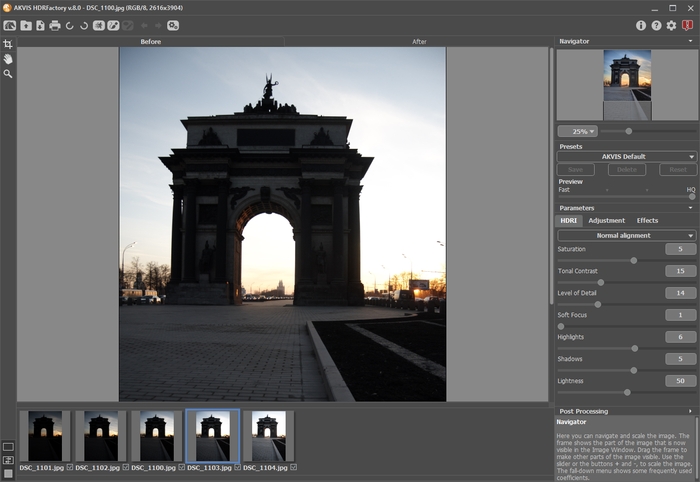
Abrir una serie de fotosSugerencia: Consulte esta instrucción para aprender cómo obtener una serie de fotos con diferentes ajustes de exposición usando una cámara digital.
¡Atención! Si las fotos no contienen información sobre la exposición, verá el cuadro de diálogo Especificar valores de exposición (las teclas de atajo son Ctrl+Е) que permite introducir los valores manualmente.
Inicialmente el programa calcula la exposición automáticamente para cada foto, después puede cambiar los valores: se puede elegir el paso de exposición del menú desplegable o introducir valores arbitrarios.
El botón Reiniciar retorna a los valores de exposición calculados automáticamente.
El botón Aplicar abre las imágenes según los valores de exposición seleccionados.
El botón Anular cierra el cuadro de diálogo.
- Paso 2. La imagen será automáticamente procesada con los valores utilizados por última vez (la primera vez - con los valores por defecto). El resultado se muestra en la pestaña Después.
- Paso 3. Seleccione el valor del parámetro Previsualización. El parámetro Previsualización es una herramienta auxiliar; no influye en el tamaño real de la imagen. La imagen original se queda sin cambios y todos los detalles de la imagen original se conservan.
- Paso 4. Ajuste la calidad de alineación de las imágenes usando una de las siguientes opciones: Alineación rápida, Alineación normal, Alineación de alta calidad. La velocidad depende de la calidad: si la calidad es alta, la velocidad será más lenta. Por eso se recomienda la alineación normal. Si está seguro de que no hay desplazamiento de imágenes, puede elegir la opción Sin alineación.
- Paso 5. Elija uno de los presets de AKVIS o ajuste los parámetros a su gusto:
- Saturación (-50..50). El parámetro cambia la intensidad de los colores de la imagen.
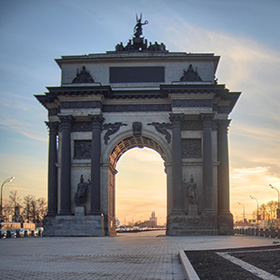
Saturación = -50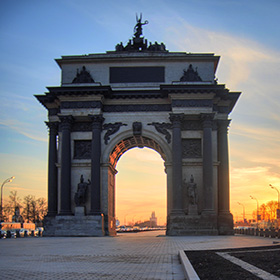
Saturación = 50 - Contraste tonal (0-50). El parámetro cambia la luminosidad en zonas de gradiente.
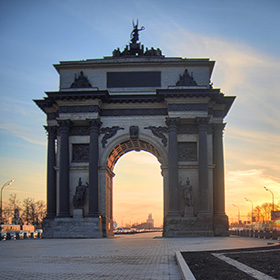
Contraste tonal = 5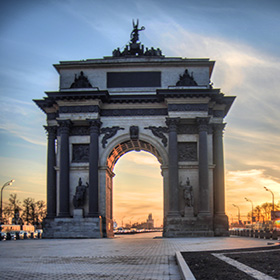
Contraste tonal = 50 - Nivel de detalle (0-50). El parámetro determine la cantidad de detalles. Los valores altos pueden causar ruido.
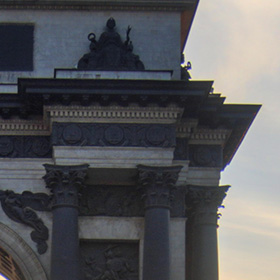
Nivel de detalle = 10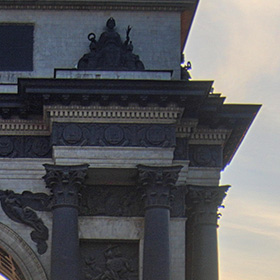
Nivel de detalle = 40 - Enfoque suave (1-15). El parámetro alinea el color y el brillo de la imagen. Reduce el efecto de otros parámetros.
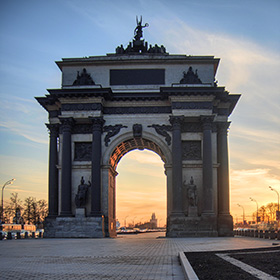
Enfoque suave = 1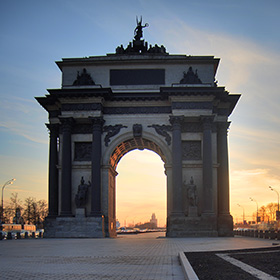
Enfoque suave = 10 - Luces (-50..50). El parámetro ajusta la luminosidad de las áreas claras de la imagen. Reduzca el valor para oscurecer las áreas de luz, aumente para hacerlas más claras.
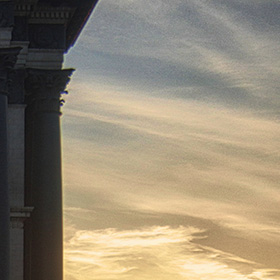
Luces = -30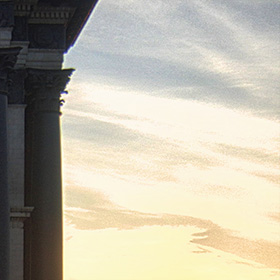
Luces = 30 - Sombras (-50..50). El parámetro ajusta la luminosidad de las áreas oscuras de la imagen. Reduzca el valor para hacer las sombras más oscuras, aumente para hacerlas más claras.
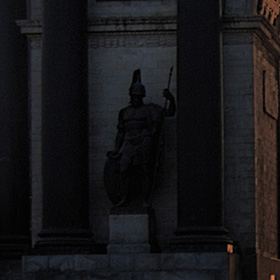
Sombras = -30
Sombras = 30 - Luminosidad (0-100). El parámetro cambia la luminosidad global de la imagen y ayuda a iluminarla.
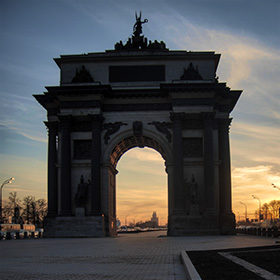
Luminosidad = 25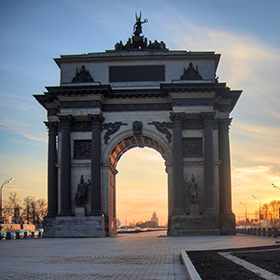
Luminosidad = 75
El procesamiento de la imagen se inicia automáticamente y los cambios se muestran en tiempo real, en la pestaña Después.
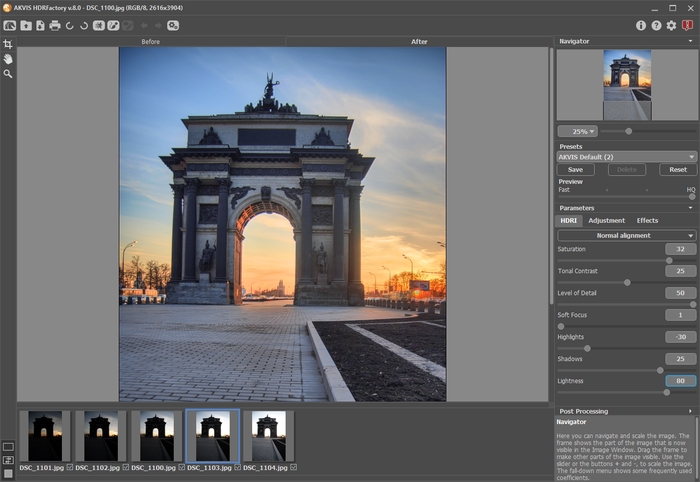
Resultado de el Mapa de tonosNota: puede aplicar efectos adicionales a la imagen HDR en las pestañas Ajuste y Efectos.
Con la licencia de Home Deluxe o Business también puede utilizar los modos Eliminación de fantasmas
 y Corrección local
  .
.
- Saturación (-50..50). El parámetro cambia la intensidad de los colores de la imagen.
- Paso 6. Es posible guardar los parámetros actuales como preset para usarlos más tarde. Para eso introduce el nombre del nuevo preset en el campo Presets y haga clic en Guardar.
HDRFactory v. 8.1 - Prueba gratuita de 10 días
