Créer une image HDR
Ce tutoriel explique comment utiliser AKVIS HDRFactory pour obtenir une image HDR à partir d'une série d'images prises avec différents paramètres d'exposition.
- Étape 1. Démarrez l'application autonome AKVIS HDRFactory ou ouvrez votre logiciel de retouche image (si vous voulez utiliser le plug-in AKVIS HDRFactory), et ouvrez une série d'images pour leur traitement.
Pour charger une série d'images dans le plugin ou dans l'application autonome, cliquez sur
 et sélectionnez toutes les images en maintenant la touche Ctrl enfoncée.
Sous la Fenêtre d'image vous pouvez voir les miniatures des fichiers ouverts. Vous pouvez voir le cadre bleu près de la miniature de l'image ouverte dans la Fenêtre d'image.
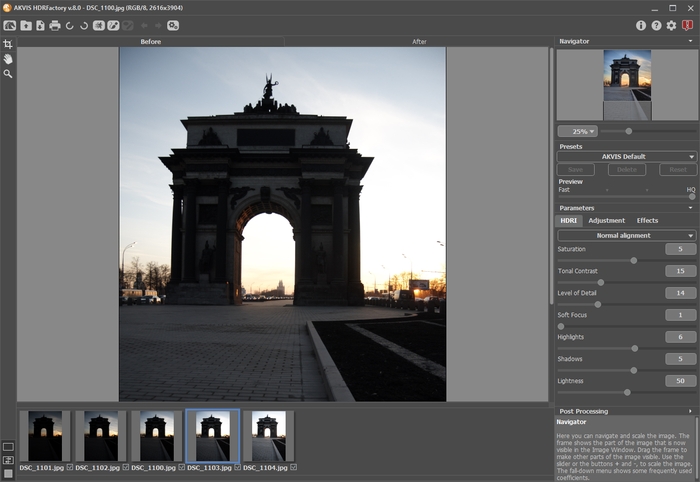
Une série de photosNote : Ici vous pouvez apprendre comment obtenir une série de photos avec de différents paramètres d'exposition à l'aide d'une caméra digitale.
Attention ! Si les photos ne contiennent aucune information d'exposition, vous verrez la boîte de dialogue Définir la valeur d'exposition (les touches de raccourci pour la commande sont Ctrl+Е) qui permet d'entrer les valeurs à la main.
Tout d'abord le logiciel estime automatiquement l'exposition de chaque prise de vue, ensuite vous pouvez modifier les valeurs en sélectionnant l'étape d'exposition dans le menu déroulant ou en saisissant des valeurs arbitraires.
Le bouton Rétablir restaure les valeurs d'exposition calculées automatiquement.
Le bouton Appliquer ouvre les images en tenant compte des expositions définies.
Le bouton Annuler ferme la boîte de dialogue.
- Étape 2. Les photos seront traitées avec les derniers paramètres utilisés (la première fois - avec les valeurs par défaut). Le résultat sera affiché dans l'onglet Après.
- Étape 3. Sélectionnez la valeur du paramètre Aperçu. Ce paramètre est un outil auxiliaire, il n'a pas d'influence sur la taille réelle de l'image.
- Étape 4. Ajustez la qualité de l'alignement des images en sélectionnant l'une des options suivantes : Alignement rapide, Alignement normal et Alignement de haute qualité. Plus la qualité de l'alignement est haute, plus la durée du traitement est longue. Nous conseillons d'utiliser l'option Alignement Normal. Si vous êtes sûr qu'il n'y a pas de déplacement dans la série d'images, choisissez Aucun alignement.
-
Étape 5. Sélectionnez l'un des presets AKVIS dans le menu déroulant ou ajustez les paramètres selon vos préférences :
- Saturation (-50..50). Le paramètre permet de modifier l'intensité des couleurs de l'image.
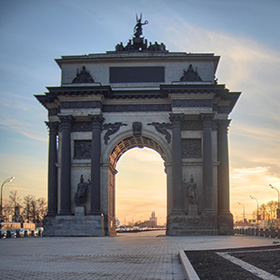
Saturation = -50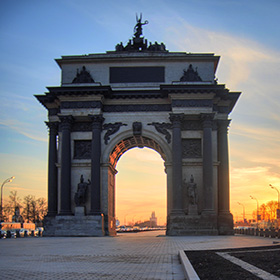
Saturation = 50 - Contraste de tons (0-50). Le paramètre modifie la luminosité dans les zones de dégradé.
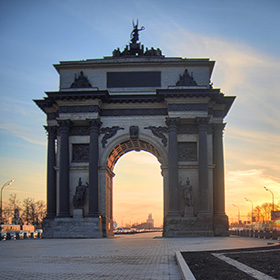
Contraste de tons = 5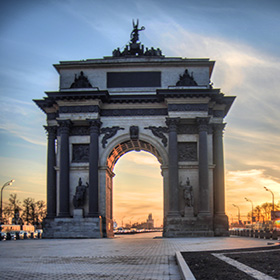
Contraste de tons = 50 - Niveau de détail (0-50). Le paramètre définit le nombre de détails détectés. Sur les images sous-exposées la valeur élevée de ce paramètre peut provoquer des bruits.
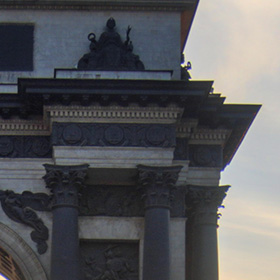
Niveau de détail = 10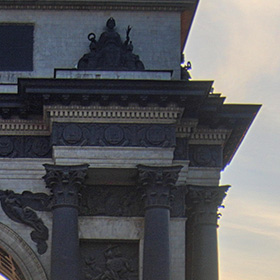
Niveau de détail = 40 - Flou artistique (1-15). Le paramètre aligne la couleur et la luminosité de l'image. Il réduit l'effet d'autres paramètres.
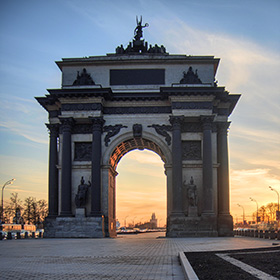
Flou artistique = 1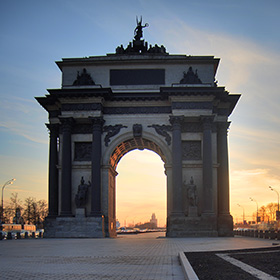
Flou artistique = 10 - Lumières (-50..50). Le paramètre permet de régler la luminosité des zones claires de l'image. Réduisez la valeur pour rendre les zones claires plus sombres, augmentez la valeur pour les rendre plus claires.
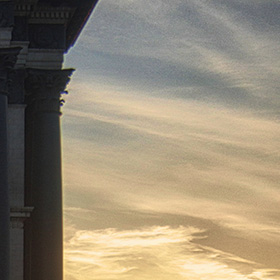
Lumières = -30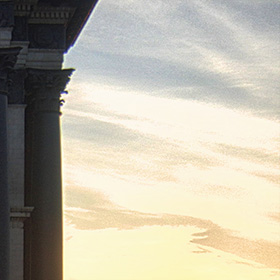
Lumières = 30 - Ombres (-50..50). Le paramètre permet de régler la luminosité des zones sombres de l'image. Réduisez la valeur pour rendre les ombres plus sombres, augmentez la valeur pour les rendre plus claires.
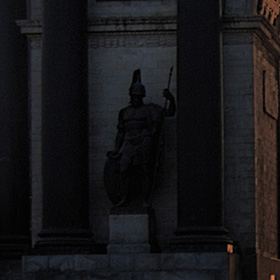
Ombres = -30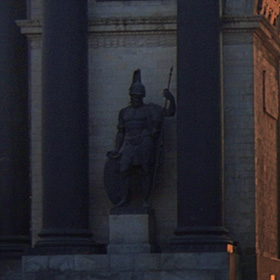
Ombres = 30 -
Luminosité (0-100). Le paramètre permet de modifier la clarté générale de l'image.
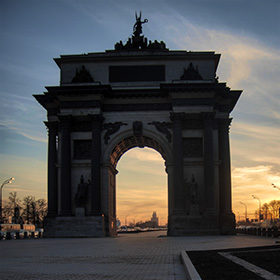
Luminosité = 25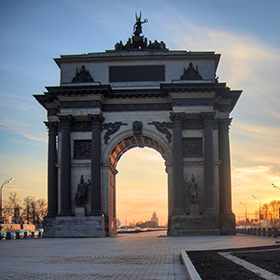
Luminosité = 75
Le traitement des images démarre automatiquement, et toutes les modifications seront affichées en temps réel dans l'onglet Après.
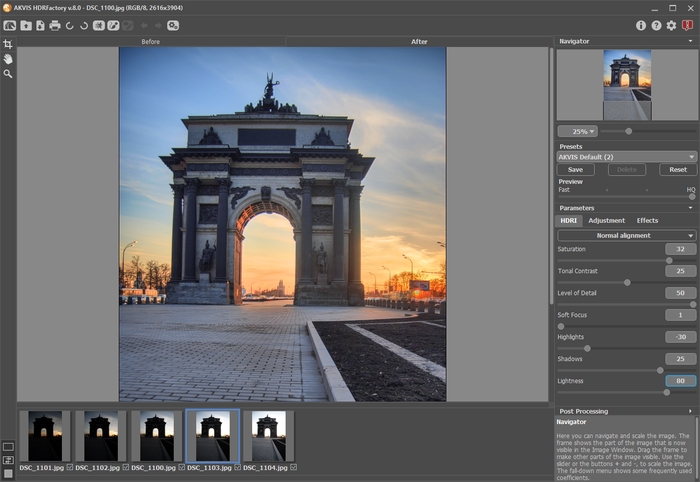
RésultatNote : Vous pouvez ajouter des effets supplémentaires à votre image HDR en utilisant les onglets Ajustement et Effets.
Avec la licence Home Deluxe/Business, vous pouvez également utiliser les outils Réduction des effets fantômes
 et Correction locale
  .
.
- Saturation (-50..50). Le paramètre permet de modifier l'intensité des couleurs de l'image.
- Étape 6. Si vous êtes content avec les nouveaux paramètres, vous pouvez les enregistrer dans un preset. Pour enregistrer les paramètres, entrez un nom pour le preset dans le champ Presets et appuyez sur le bouton Sauvegarder.
HDRFactory v. 8.1 - 10 jours d'essai
