Un joli vitrail
Lorsque vous photographiez un paysage à travers une fenêtre fortement éclairée, vous constaterez que, quelle que soit la qualité de votre appareil photo, il ne pourra pas restituer la totalité des nuances. Soit vous obtiendrez des détails dans la pièce, et alors la fenêtre sera totalement blanche, soit un paysage correct mais aucun détail dans la pièce !
Nous avons reproduit cette situation dans l'exemple ci-contre. Une photo d'un vitrail fortement éclairé a été prise depuis une pièce à l'ombre. Le résultat est soit un vitrail correct entouré de murs sombres, soit une pièce remplie de détails, mais avec un vitrail totalement blanc !
Vous pouvez maintenant étendre la plage de luminosité de vos photos en obtenant des détails à la fois dans les ombres et dans les hautes lumières, avec le logiciel AKVIS HDRFactory.
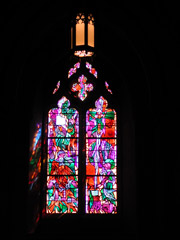
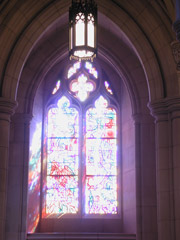
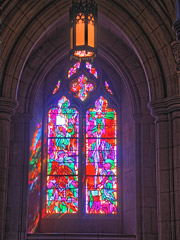
-
Etape 1. Lancez AKVIS HDRFactory. Appuyez sur
 dans le Panneau de configuration et sélectionnez deux images dans la fenêtre de dialogue : l'une avec un bon rendu de la fenêtre, l'autre avec des détails sur le mur. Les images seront traitées avec les paramètres par défaut.
-
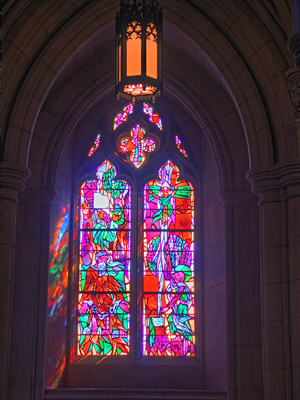
Etape 2. L'image résultante n'est pas mauvaise, mais elle semble un peu floue. Essayons de l'améliorer en modifiant quelques paramètres.
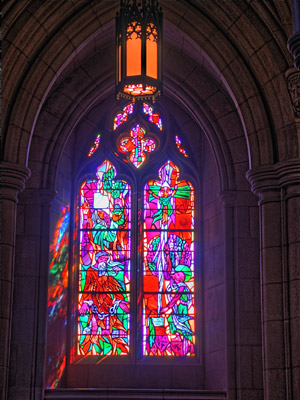
-
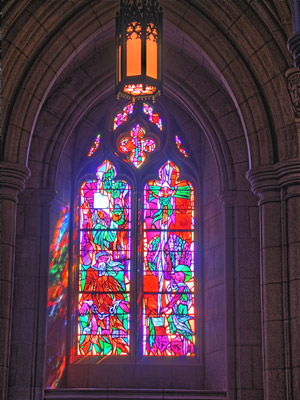
Etape 3. L'image est est de bonne qualité, mais nous allons utiliser l'onglet Post-traitement pour la rendre plus brillante.
Et voici le résultat :
HDRFactory v. 8.1 - 10 jours d'essai
