Réduction des effets fantômes
Pour créer une image HDR, il faut avoir une série de photos prises avec différentes expositions. Toutefois, pendant la prise de vue, en particulier sur une rue très fréquentée, certains objets (voitures, personnes, animaux) peuvent changer leur emplacement. Lorsque les photos sont combinées, les multiples versions de ces objets apparaissent sur la photo résultante. De plus, on peut voir l'arrière-plan à travers ces "fantômes".
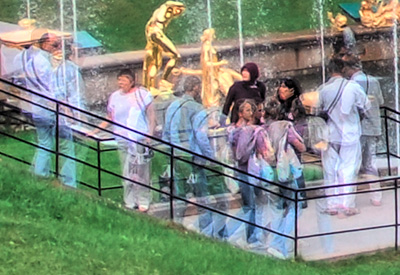
Il ya quelque temps, la suppression de ces artefacts a demandé beaucoup de temps. Maintenant, les "fantômes" peuvent être corrigés beaucoup plus facilement en utilisant AKVIS HDRFactory.
Attention! Cet outil n'est disponible que dans les versions Home Deluxe et Business.
Pour supprimer les fantômes sur l'image HDR résultante, procédez comme suit :
-
Étape 1. Cliquez sur
 pour activer le mode Reduction des effets fantômes. Choisissez l'outil
  .
.
-
Étape 2. Faites un clic droit dans la Fenêtre d'image pour ouvrir le menu de l'outil. Dans la fenêtre pop-up changez la taille de l'outil et sélectionnez l'une des images. Cette image sera utilisée comme une source pour les zones problématiques ("fantômes").
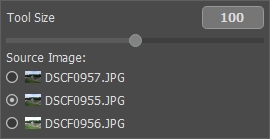
Lorsque vous choisissez l'image source, il est nécessaire de choisir l'image avec la meilleure exposition, où l'objet est bien visible.
-
Étape 3. Dessinez sur les "fantômes" avec l'outil . Il est préférable de surligner une zone plus large que le fantôme.
Veuillez noter que vous pouvez dessiner seulement sur le résultat dans l'onglet Après.
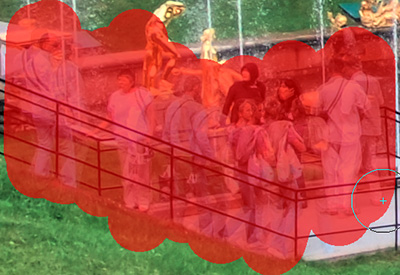
Le processus démarre automatiquement après l'utilisation de l'outil Réduction des effets fantômes
, mais lorsque la zone est mise en évidence, il est difficile de voir les changements.
Pour voir le résultat, cachez la sélection en appuyant sur
 .
.
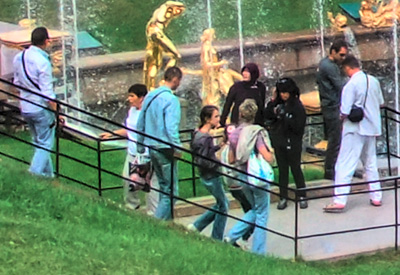
Si vous n'êtes pas satisfait du résultat, vous pouvez modifier la sélection avec l'outil Gomme
 ou choisir une autre image source.
HDRFactory v. 8.1 - 10 jours d'essai
