Rimozione degli effetti fantasma sulle immagini HDR


Inserisci la tua e-mail per essere informato delle novità:
 
 
  Prodotti     Download     Online Store     Tutorial     Supporto     Chi siamo      Account dell'utente
en  fr  de  es  pt  it  jp  ru    
 

Tutorial: AKVIS HDRFactory

Rimozione degli effetti fantasma sulle immagini HDR


Per creare un'immagine HDR, è necessario scattare una serie di foto con diverse esposizioni. Tuttavia, durante le riprese, in particolare su una strada trafficata, possono passare attraverso il fotogramma figure casuali (auto, persone o animali), che saranno leggermente diverse in ogni scatto. Dopo la combinazione delle immagini queste figure appariranno in luoghi diversi, e per la natura trasparente di questi "fantasmi" si vedrà lo sfondo attraverso loro.
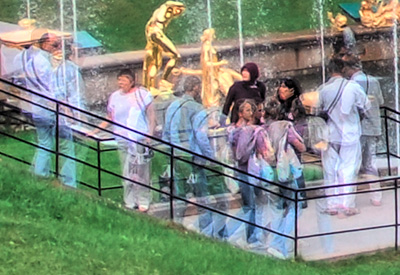
Ghosts in HDR Image

Non molto tempo fa, per rimuovere questi fastidiosi difetti, era necessario un editor di grafica ed un dispendio di tempo non indifferente. Ora questi "fantasmi" possono essere affrontati ed eliminati molto facilmente usando AKVIS HDRFactory.

    Attenzione! Questa funzione è disponibile solo con le licenze "avanzate" (Home Deluxe e Business), ed è da usare nella scheda Dopo.

Per rimuovere i "fantasmi" dalla risultante immagine HDR effettuare le seguenti operazioni:

  • Passaggio 1. Nella Barra degli strumenti selezionare l’attrezzo Rimozione effetto fantasma , necessario per evidenziare l’area del problema. I "fantasmi" trasparenti verranno rimossi dal settore indicato, mantenendo l'oggetto in una sola posizione.
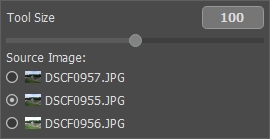
  • Passaggio 2. Cliccare con il tasto dx del mouse sull'immagine per accedere al menu dello strumento. Nella finestra di dialogo modificare la sua dimensione e selezionare una delle immagini. Tale immagine, delineata da una cornice colorata, sarà utilizzata come fonte per l'area del problema, e conseguentemente la zona verrà disegna con lo stesso colore dell’immagine sorgente. Oggetti diversi possono essere contrassegnati con colori differenti.

    Opzioni dello strumento Rimozione effetti fantasma
    Selezionare dalla serie l’immagine d’origine

    Quando si sceglie l'immagine si consiglia di prediligere quella con la migliore esposizione, in cui l'oggetto è ben visibile.

  • Passaggio 3. Disegnare i "fantasmi" catturando anche l’area circostante. È meglio evidenziare una zona maggiore a quella del "fantasma".

    Notare che l’isolamento dei "fantasmi" può essere eseguito solo nella scheda Dopo.
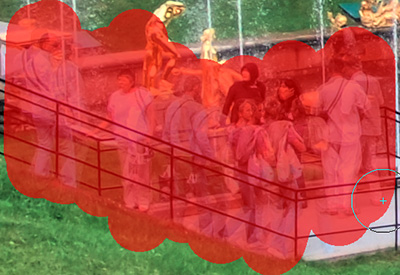
    Successivamente all’utilizzo dello strumento rimarrà solo uno degli oggetti, il resto verrà eliminato.

    Durante l'elaborazione dei "fantasmi" il programma utilizzerà la zona dell'immagine selezionata per creare l’immagine HDR risultante in conformità con le impostazioni della Mappatura dei toni.

    Select Ghosts Remove Ghosts
    Selezionare l’area da correggere:
    Disegnare con il colore dell'immagine scelta
    Risultato: una versione di questa zona
    creata sulla base dell'immagine selezionata

      Attenzione! Per valutare meglio il risultato finale usare lo zoom e nascondere la selezione premendo . Così facendo si potranno vedere i difetti precedentemente inosservati e cercare di correggerli.
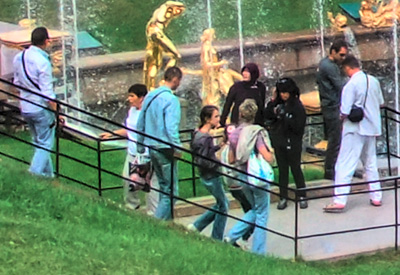
      Il processo si avvia automaticamente dopo l'utilizzo dello strumento Rimozione effetto fantasma, ma fino a quando l'area rimarrà evidenziata, sarà difficile valutare i cambiamenti.

  • Passaggio 4. Se il risultato della trasformazione non soddisfa è possibile modificare la selezione con lo strumento Gomma o scegliere un’altra immagine sorgente di colore diverso e rielaborare.
 
Come funziona Come funziona
   — Che cosa significa HDR — Che cosa significa HDR
   — Fotografare con esposizioni diverse — Fotografare con esposizioni diverse
   — Area di lavoro — Area di lavoro
   — Come usare il programma — Come usare il programma
   — Creare immagini HDR — Creare immagini HDR
   — Rimozione degli effetti fantasma — Rimozione degli effetti fantasma
   — Regolazioni — Regolazioni
   — Effetti — Effetti
   — Post-elaborazione — Post-elaborazione
   — Preferenze — Preferenze
Esempi Esempi
   — Paesaggi montani — Paesaggi montani
   — Tramonto sulla spiaggia: l'effetto HDR — Tramonto sulla spiaggia: l'effetto HDR
   — Casali di campagna — Casali di campagna
   — Vetrate artistiche — Vetrate artistiche
   — A vele spiegate:  pseudo HDR — A vele spiegate: pseudo HDR
   — Cambiare la realtà — Cambiare la realtà
   — Crepuscolo estivo – creazione HDR — Crepuscolo estivo – creazione HDR


ritorna sopra


   Informativa sulla privacy | Mappa del sito | Cerca nel sito    
   Contatti | Twitter | Facebook | YouTube Channel    
| English  |Français  |Deutsch  |Español  |Português  | Italiano  |日本語  |Pусский  | © 2004-2012 AKVIS. Tutti i diritti riservati.