Cambiare la realtà: una foto HDR espressiva
Questo tutorial è stato realizzato usando il plugin AKVIS HDRFactory in AliveColors.
Quando si crea un’immagine HDR da una serie di scatti, si estende la gamma dinamica delle fotografie per rendere il risultato finale più realistico e dettagliato. Questo è possibile utilizzando la scheda HDRI. Ma l’HDR può essere usato anche per creare immagini luminose e colorate, tanto da sembrare surreali. Questo può essere fatto usando le schede HDRI e Regolazioni.
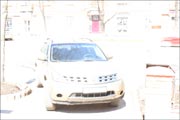

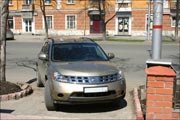
Immagini originali
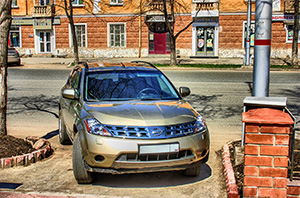
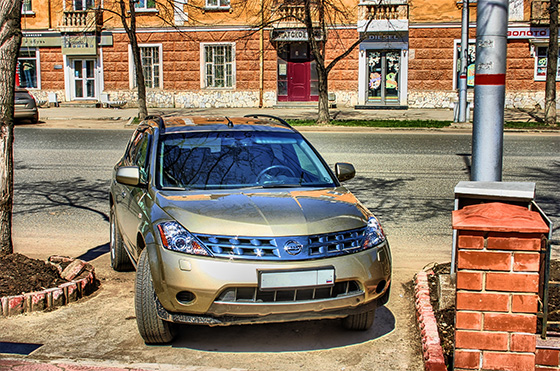
Risultato
Nota: Per scaricare l’archivio delle foto originali cliccare qui.
-
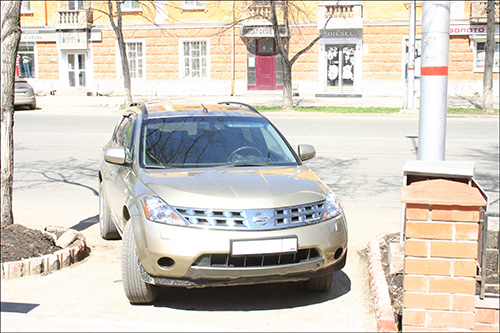
Passaggio 1. Aprire un’immagine della serie nell’editor grafico AliveColors.
-
Passaggio 2. Eseguire il plugin AKVIS HDRFactory cliccando su Effetti -> AKVIS -> HDRFactory. Nel Pannello di controllo premere su
 e nella finestra che si apre selezionare le immagini desiderate. I file vengono scaricati ed elaborati automaticamente con le impostazioni predefinite nella scheda HDRI.
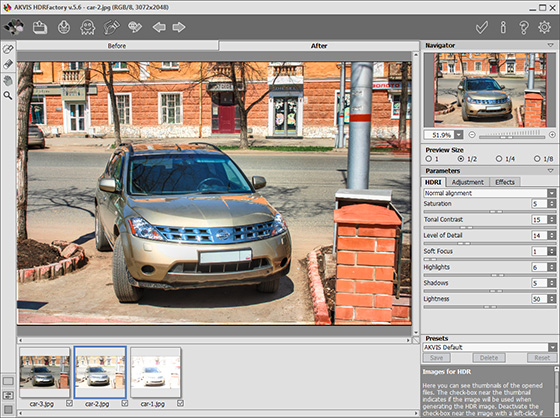
-
Passaggio 3. Modificare le impostazioni a proprio piacimento. Sull'immagine risultante apparirà un piccolo "fantasma", sbarazzarsi di esso utilizzando lo strumento Rimozione effetto fantasma. Selezionare
 e con il tasto destro cliccare sull’immagine. Nella finestra che appare scegliere l'immagine sorgente e dipingere sulla figura "fantasma", cercando di andare leggermente oltre i suoi confini.
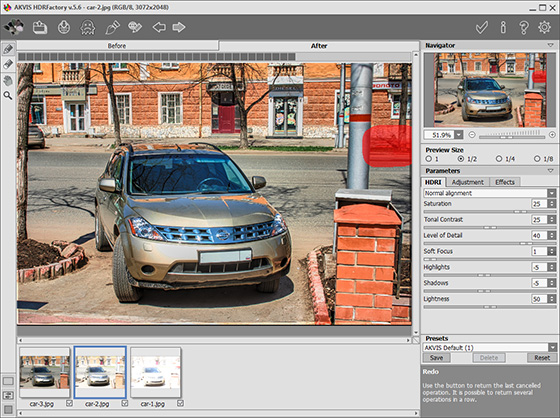
-
Passaggio 4. Passare alla scheda Regolazioni e modificare i parametri in modo da ottenere l’effetto desiderato.
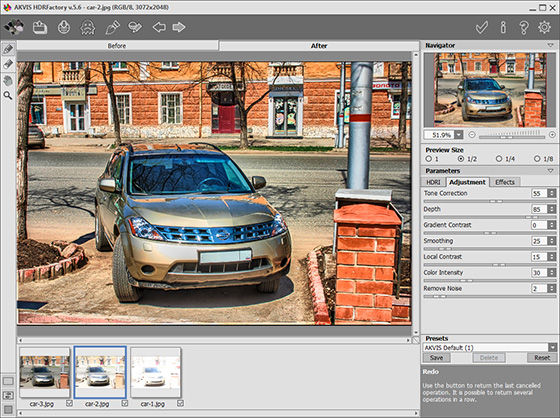
-
Passaggio 5. Premere il pulsante
 per applicare il risultato e tornare all'editor. Siccome le foto sono state scattate con un leggero spostamento, lungo i lati dell'immagine risultante è apparso un profilo che sarà da ritagliare usando lo strumento Taglierina
  .
.
La conclusione è un’immagine spettacolare ed espressiva.
HDRFactory v. 8.1 - 10-giorni di prova gratuita
