Modification de la réalité
Ce tutoriel a été créé en utilisant le plug-in AKVIS HDRFactory dans AliveColors.
Lorsque nous créons une image HDR à partir d'une série de photos, nous augmentons la gamme dynamique pour maximiser le réalisme et le détail. Pour ce faire, utilisez l'onglet HDRI. Mais la technologie HDR peut également être utilisée pour créer des images lumineuses, colorées et surréalistes. Vous pouvez créer de telles photos en utilisant les paramètres dans les onglets HDRI et Ajustement.



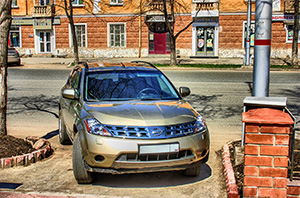
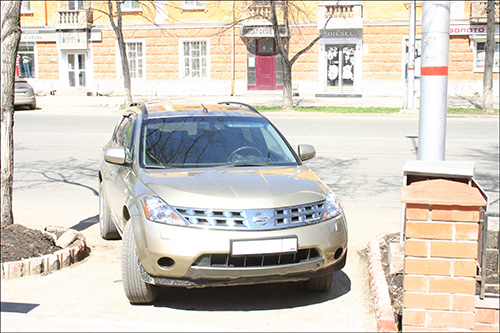
Images originales
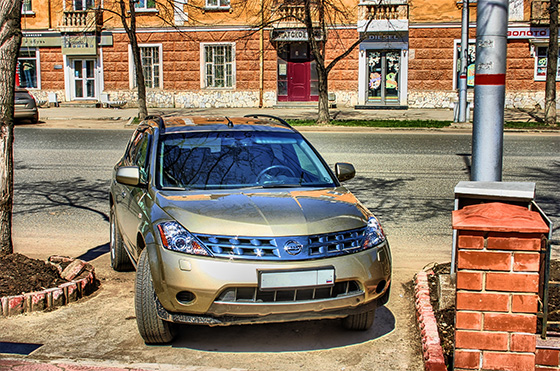
Résultat
Note : Vous pouvez télécharger les photos originales et essayer de répéter l'exemple.
-
Étape 1. Ouvrez l'une des photos dans AliveColors.
-
Étape 2. Démarrez le plug-in AKVIS HDRFactory en sélectionnant Effets -> AKVIS -> HDRFactory à partir du menu. Appuyez sur
 dans le Panneau de configuration, sélectionnez les images désirées et cliquez sur Ouvrir. Les fichiers seront automatiquement traitées en utilisant les paramètres par défaut dans l'onglet HDRI.
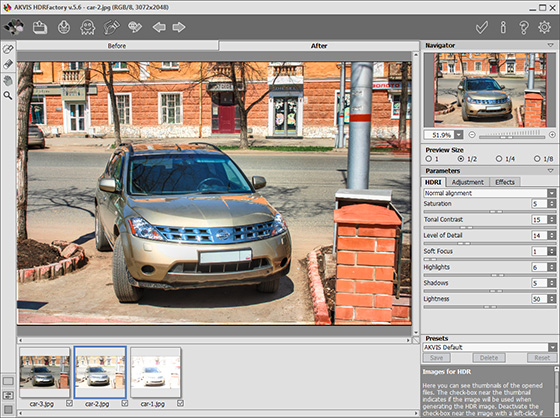
-
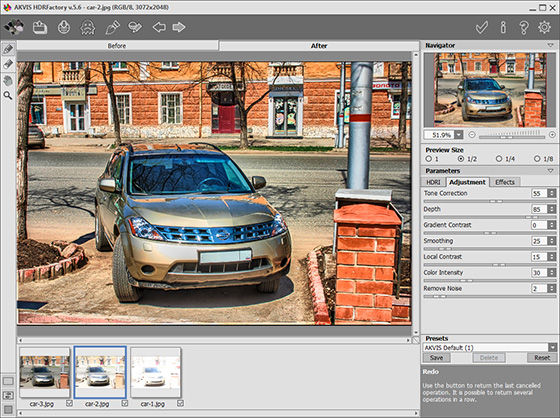
Étape 3. Réglez les paramètres à votre convenance. Certains "fantômes" apparaîtront dans l'image résultante. Utilisez l'outil Reduction des effets fantômes pour les supprimer. Cliquez sur
 dans la Barre d'outils et faites un clic droit dans la Fenêtre d'image pour ouvrir le menu. Sélectionnez l'image source et marquez le "fantôme".
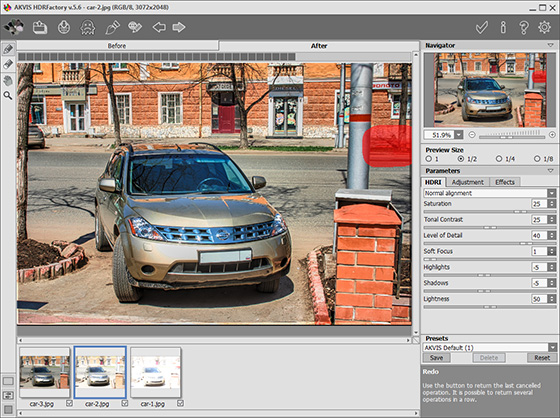
-
Étape 4. Ouvrez le mode Ajustement et modifiez les paramètres pour obtenir le résultat souhaité.
-
Étape 5. Appuyez sur
 pour appliquer le résultat et fermer la fenêtre du plug-in. Comme il ya un léger décalage entre les photos originales, l'image résultante a une mince bande sur les bords. Retirez la bande avec l'outil Recadrage
  .
.
Le résultat est une image très dramatique et expressive.
HDRFactory v. 8.1 - 10 jours d'essai
