Ajustement et pseudo HDR
L'onglet Ajustement vous permet d'améliorer une photo ou de créer un effet HDR à partir d'une seule image.
Pour créer une image HDR, il faut avoir une série de photos prises avec différentes expositions. Mais il est parfois impossible de les obtenir (par exemple, le mode auto-bracketing n'est pas disponible ou il n'est pas possible de stabiliser l'appareil photo). C'est pourquoi il ya souvent une seule photo, dont les détails dans les zones sombres et claires sont cachés. Par exemple, une image peut avoir un paysage bien défini, mais un ciel blanc sans relief.
Utilisez les paramètres de cet onglet pour révéler les détails dans les zones les plus sombres et les plus claires, pour donner plus de profondeur à l'image et pour augmenter la saturation des couleurs. Il peut vous aider si vous voulez faire de petites corrections ou donner un aspect HDR dramatique à l'image.
Note : Lorsque vous créez une image HDR réelle à partir d'une série d'images dans l'onglet HDRI, vous pouvez utiliser l'onglet Ajustement comme la 2e étape pour faire des corrections supplémentaires.
-
Étape 1. La photo sera traitée automatiquement. Le résultat sera affiché dans l'onglet Après.
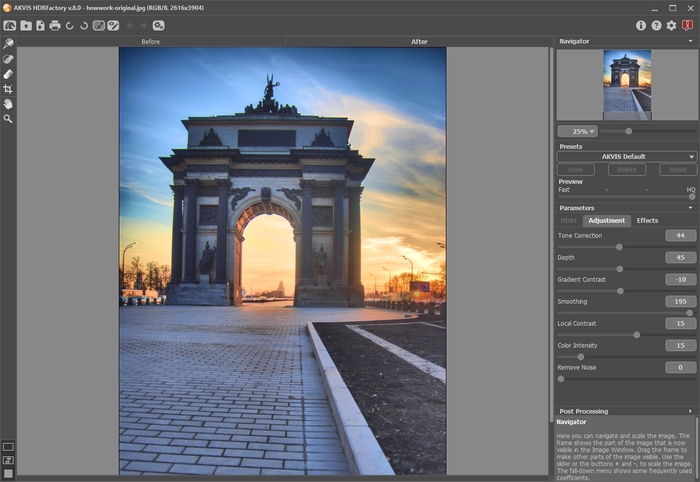
L'ajustement de l'image avec les paramètres par défaut - Étape 2. Sélectionnez la valeur du paramètre Aperçu. Le paramètre Aperçu est un outil auxiliaire, il n'influence pas la taille réelle de l'image. L'image originale reste la même et tous les détails de l'image originale seront gardés.
-
Étape 3. Vous pouvez utiliser l'un des presets ou ajuster les paramètres selon votre goût :
-
Correction de la tonalité (0-100). Ce paramètre définit le degré de changement de la luminosité de l' image par rapport à son environnement. Ce permettra de révéler les détails dans les zones surexposées ou les zones délavées. Lorsque vous déplacez le curseur vers la droite, l'impact de ce paramètre augmente.
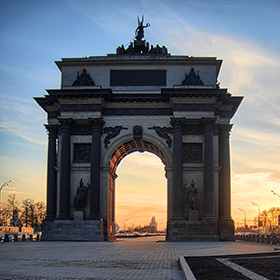
Correction de la tonalité = 20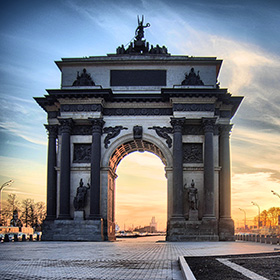
Correction de la tonalité = 70 -
Profondeur (1-100). Ce paramètre définit la profondeur de l'image. Lorsque vous augmentez la valeur du paramètre, l'image devient plus volumineuse.
Attention ! Si le paramètre Correction de la tonalité est réglé sur 0, la modification du paramètre Profondeur n'aura aucun effet sur l'image.
Nous vous recommandons tout d'abord régler le paramètre Correction de la tonalité, puis changer peu à peu le paramètre Profondeur pour révéler les détails dans les zones les plus sombres et les plus claires. Si vous n'êtes pas satisfait du résultat, changez le premier paramètre, puis re-ajustez le second paramètre.
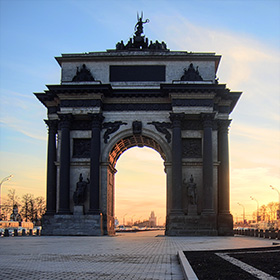
Profondeur = 1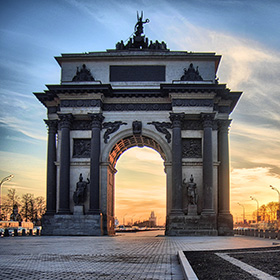
Profondeur = 100 -
Contraste dégradé (-100..100). Ce paramètre définit le contraste dans les zones de dégradé. Lorsque vous déplacez le curseur vers la droite de 0, vous augmentez le contraste, lorsque vous déplacez le curseur vers la gauche, vous réduisez le contraste.
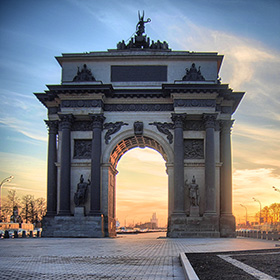
Contraste dégradé = -50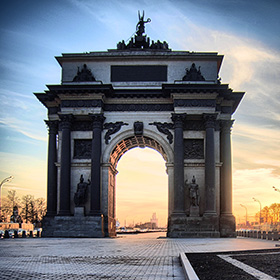
Contraste dégradé = 50 -
Lissage (0-200). Les valeurs élevées des deux premiers paramètres peuvent révéler le bruit numérique. Ce paramètre permet de réduire le bruit sans affecter de manière significative la clarté des contours. Si ce paramètre est réglé à une valeur élevée, le volume de l'image diminue.
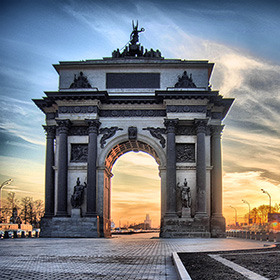
Lissage = 15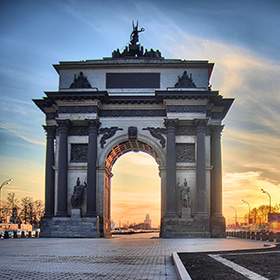
Lissage = 150 -
Contraste local (-100..100). Ce paramètre change le contraste dans les bords des zones de tons moyens. Lorsque vous augmentez la valeur du paramètre, l'image devient plus nette, et le niveau d'accentuation des détails augmente.
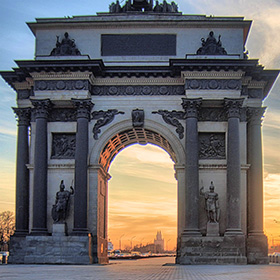
Contraste local = -50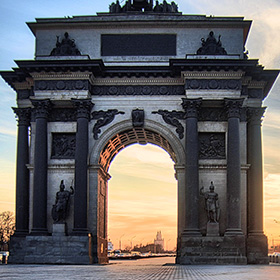
Contraste local = 50 -
Intensité des couleurs (0-100). Lorsque vous augmentez la valeur du paramètre, l'intensité de toutes les couleurs de l'image augmente également. À des valeurs plus élevées cela peut provoquer du bruit. Si la photo a été traitée avant dans d'autres logiciels, et les informations sur les couleurs d'origine ont été perdues, vous pouvez obtenir un résultat inattendu - par exemple, la diminution de l'intensité des couleurs dans certaines zones de l'image.
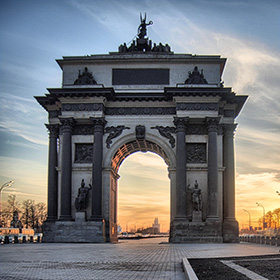
Intensité des couleurs = 10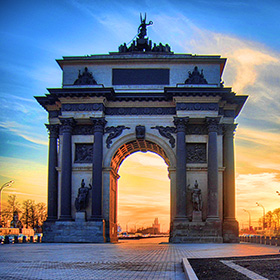
Intensité des couleurs = 60 -
Supprimer le bruit (0-25). Le paramètre permet d'éliminer le bruit et les défauts en augmentant le niveau de lissage. Plus la valeur du paramètre est élevée, plus le résultat est lisse.
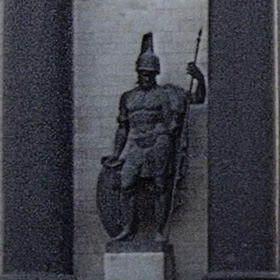
Supprimer le bruit = 0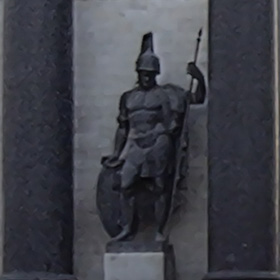
Supprimer le bruit = 10
Le traitement démarre automatiquement, et toutes les modifications seront affichées en temps réel dans l'onglet Après.
Voici le résultat :
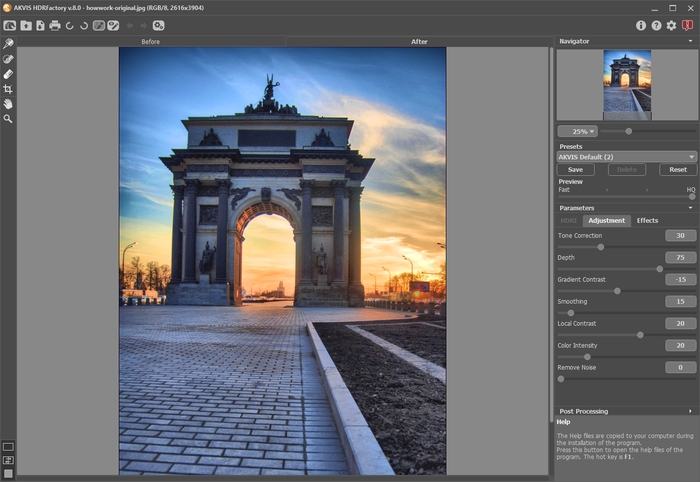
RésultatNote : Vous pouvez ajouter des effets supplémentaires à l'image en utilisant l'onglet Effets.
Avec la licence Home Deluxe/Business, vous pouvez également utiliser le mode Correction locale
 pour affiner le résultat sur certaines zones.
 -
Correction de la tonalité (0-100). Ce paramètre définit le degré de changement de la luminosité de l' image par rapport à son environnement. Ce permettra de révéler les détails dans les zones surexposées ou les zones délavées. Lorsque vous déplacez le curseur vers la droite, l'impact de ce paramètre augmente.
- Étape 4. Si vous êtes content avec votre configuration vous pouvez l'enregistrer pour l'utiliser plus tard. Pour enregistrer les paramètres, entrez un nom pour le preset dans le champ Presets et appuyez sur le bouton Sauvegarder.
Si vous n'aimez pas le résultat avec les paramètres par défaut, procédez comme suit :
HDRFactory v. 8.0 - 10 jours d'essai
