調整と擬似HDR
[調整]タブでは画質を向上させることもできますし、1枚の画像からHDRのような効果を作り出すこともできます。
HDR イメージの生成には、同じシーンを異なる露出度で撮影した画像のセットが必要です。しかし、デジカメに自動段階露出モードがない場合やカメラを固定できない場合など、露出度の異なる画像を撮影できないことがあります。そのため、暗い部分と明るい部分の両方で詳細が見えない状態の1枚の写真しかありません。例えば、景観がはっきりと映し出されている一方、空が明るく、白一色の単調な空になっていることがあるかもしれません。
この[調整]タブ内のパラメーターを使って、明るい部分や暗い部分の詳細を鮮明にしたり、イメージに深みを与えたり、彩度を加えたりできます。微調整を行う場合も、印象を大きく変えるHDRイメージのような効果を与える場合にも、非常に有効です。
注意:複数の画像を使って、[HDRI] タブでHDRイメージを生成した場合、[調整] タブは生成したイメージをさらに修正するための2段階目の作業タブとして利用できます。
- ステップ1: 画像が自動的に処理されます 。結果は[処理後]タブに表示されます。
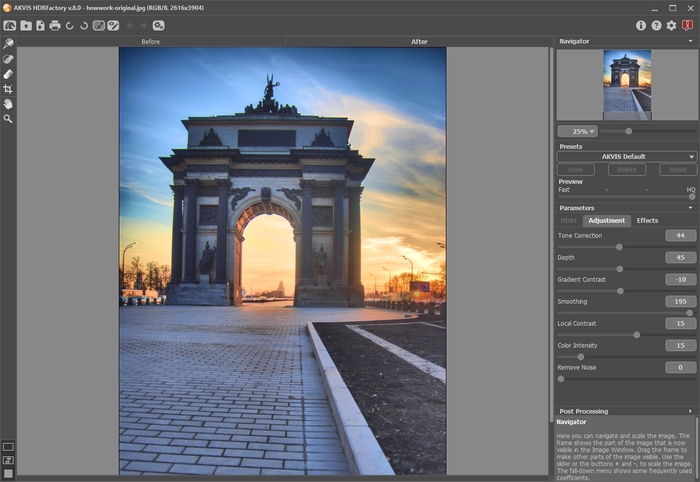
デフォルト設定での調整 - ステップ2: プレビュー サイズの値を選択します。これは補助的なツールで、実際のイメージの大きさを変更することはありません。元のイメージ サイズや詳細部分はそのまま維持されます。
- ステップ3: プリセットをそのまま利用することもできますが、任意でパラメーターを調整することもできます。
-
階調補正 = 0周辺情報を考慮に入れつつ、イメージの明るさをどの程度変更するかを指定します。スライダを右へ動かすと、このパラメーターがイメージに与える影響は強まります。露出オーバーの部分や色あせた部分の詳細を鮮明にできます。
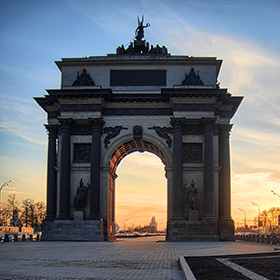
色調補正 = 20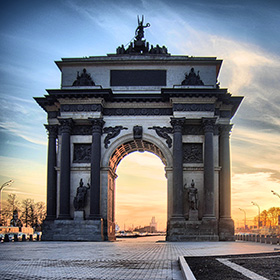
色調補正 = 70 -
深さ (設定可能範囲は 1 から 100):このパラメーターは、イメージに深みを加えたり、減らしたりできます。パラメーターの値を上げると、画像の情報量が増しより深みが出ます。
注意: [色調補正] が 0 に設定されている場合、[深さ] の値を変えても変化はありません。
そのため、まず[色調補正]を調整し、その後少しずつ[深さ]を調整して明るい部分と暗い部分の詳細賀鮮明になるよう調整することをお勧めします。満足のいく結果が得られるまで、この2つのパラメーターを順番に調整します。
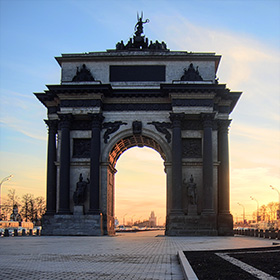
深さ = 1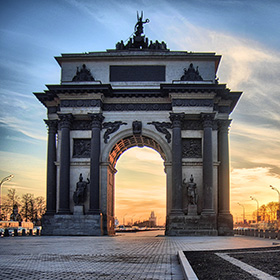
深さ = 100 -
コントラスト勾配(設定可能範囲は -100 から 100): このパラメーターは、勾配のある領域のコントラストに影響します。スライダを0より右に動かすとコントラストは強まり、スライダを左に動かすと、コントラストは弱まります。
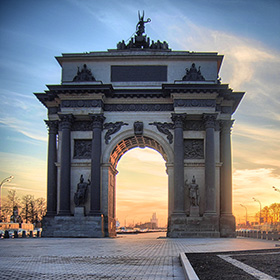
コントラスト勾配 = -50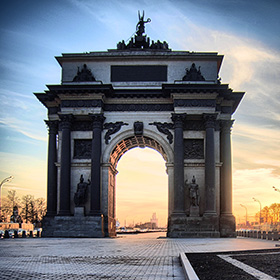
コントラスト勾配 = 50 -
滑らかさ (設定可能範囲は 0 から 200):最初の2つのパラメータ([色調補正]と[深さ])の値を高くを設定することで、ノイズを軽減できます。このパラメーターでは、境界部分の鮮明度を大幅に変えることなく、ノイズを軽減します。このパラメーターの値が高く設定されている場合、イメージの質感(立体感)が弱まります。
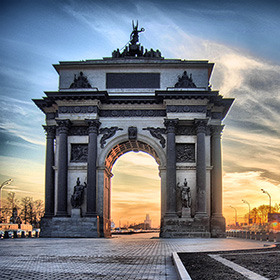
滑らかさ = 15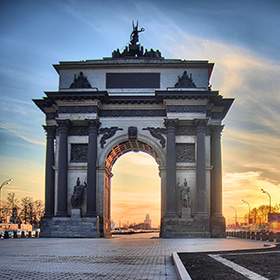
滑らかさ = 150 -
部分的なコントラスト(設定可能範囲は -100 から 100): このパラメーターは、暗い部分と明るい部分の境界部分でのピクセルの差を大きくすることにより、詳細部分が強調されます。このパラメーターは、ミッドドーン領域に主に影響します。このパラメーターの値を上げることで、イメージ全体がより鮮明になります。
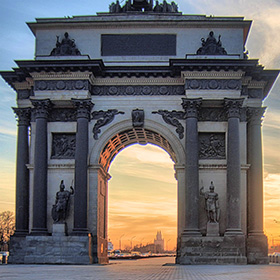
部分的なコントラスト = -50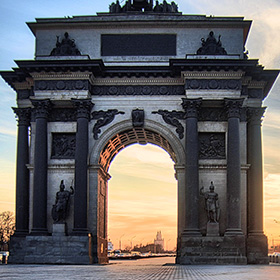
部分的なコントラスト = 50 -
色の強度(設定可能範囲は 0 から 100): このパラメーターの値を上げることにより、イメージ内のすべての色の強度を強めることができます。値が高い場合に、ノイズが発生することがあります。他のプログラムで編集した時に元の色情報が失われた状態でこのパラメーターを使用すると、予想とは異なる結果になることがあるかもしれません。例えば、イメージないのある部分では色の強度が極端に弱まってしまうかもしれません。
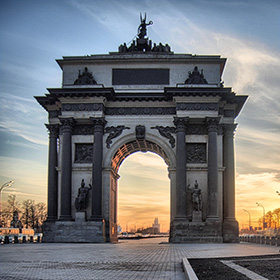
色の強度 = 10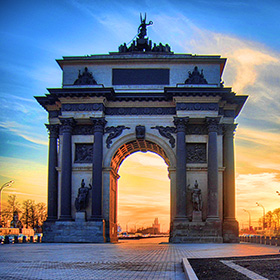
色の強度 = 60 -
ノイズの除去(設定可能範囲は 0 から 25): 滑らかさの度合いを増すことで、ノイズや不具合を除去するパラメーターです。値が高いほど、結果はより滑らかになります。
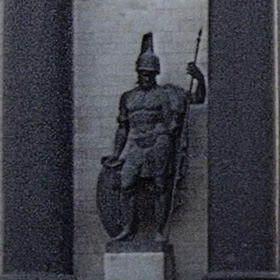
ノイズの除去 = 0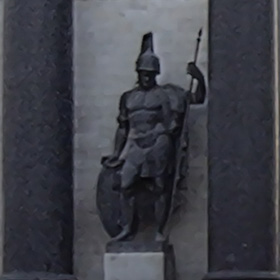
ノイズの除去 = 10
画像処理は自動的に開始され、設定の変更はリアルタイムで[処理後] タブに表示されます。
その結果は次のようになります。
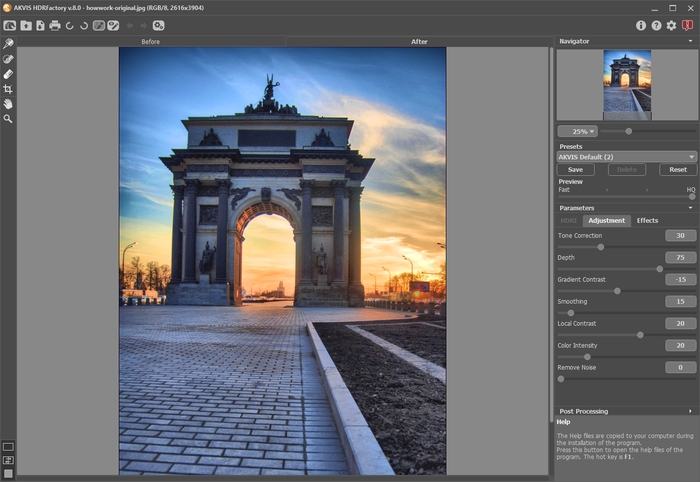
結果注意: [効果] タブを使用して、HDRイメージに更なる効果を適用することができます。
Home Deluxe/Businessライセンスでは、部分補正ツール
 を使って、特定部分の処理結果を微調整することができます。
-
階調補正 = 0周辺情報を考慮に入れつつ、イメージの明るさをどの程度変更するかを指定します。スライダを右へ動かすと、このパラメーターがイメージに与える影響は強まります。露出オーバーの部分や色あせた部分の詳細を鮮明にできます。
- ステップ4: 変更したパラメーターの設定をプリセットとして保存し、後で使用できます。設定を保存するには、[プリセット]欄にプリセット名を入力し、[保存]ボタンをクリックします。
HDRFactory v. 8.1 - 10日間の評価期間
