AKVIS HDRFactory - 露出度の異なる複数の画像での作業


AKVIS ニュースの購読を申し込むには, 電子メールアドレスを入力してください。
 
 
  プログラム     ダウンロード     サイバーショップ     チュートリアル     サポート     会社情報      お客様の部屋
en  fr  de  es  pt  it  jp  ru    
 

チュートリアル: AKVIS HDRFactory

異なる露出度での撮影方法


HDR イメージの生成には、同じシーンを異なる露出度で撮影した画像のセットが必要です。撮影時には、マニュアル モード または 自動段階露出 モードを使用します。

後半の自動段階露出モードについて詳しく見てみましょう。このモードを使用して、異なる露出度の画像を何枚か撮影するには、以下の手順で行います。

  1. デジカメの設定を自動段階露出モード (AEB) にします。このモードでは一般的に3種類、露出不足、標準、露出オーバー、の撮影を行います。中には、5種類またはそれ以上撮影できるデジカメもあります。
  2. 自動段階露出の露出範囲を設定します。推奨される値は、-2, 0,+2 です。
  3. ISO パラメータは必ず100 以下の値で設定してください。100を超えるとノイズが多くなり、扱いが難しくなります。
  4. 最大イメージ サイズを選択します。
  5. 撮影のテーマを選択します。屋外で撮影を行う場合に遭遇する可能性のある問題が幾つかあります。自然の風景(シーン)で動きのない風景はほとんどありません。人や車の動きがある場合は、それらがなくなってから撮影を行うことができます。風で舞う落ち葉は、人間の努力で変えることはできませんし、処理結果に大きな影響をもたらすものではないので、重要視する必要はないでしょう。もし木そのものが揺れている場合、処理結果で枝が何重にもなってしまう可能性があるので、別の機会(木が揺れていない時)に撮影した方がよいでしょう。
  6. デジカメを三脚もしくは安定した台の上に設置します。カメラを固定することで、撮影時のズレを最小限に抑えることができます。
  7. 何枚か撮影します。
  8. 撮影した画像をコンピュータに転送します。

注意: 画像の修正などは行わないでください。
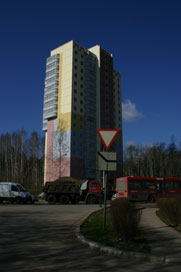
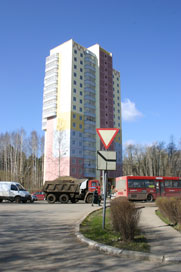
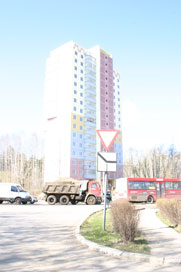
露光不足撮影 通常撮影 露光オーバです撮影
露出設定 -2、0、2 の画像セット

 
操作方法 操作方法
   — HDRIとは — HDRIとは
   — 露出度の異なる複数の画像での作業 — 露出度の異なる複数の画像での作業
   — ワークスペース — ワークスペース
   — 操作方法 — 操作方法
   — HDR イメージの生成 — HDR イメージの生成
   — HDR イメージの「ゴースト」除去 — HDR イメージの「ゴースト」除去
   — 調整と擬似HDR — 調整と擬似HDR
   — 効果 — 効果
   — 後処理 — 後処理
   — 環境設定 — 環境設定
操作例 操作例
   — 高地の風景 — 高地の風景
   — 夕暮れ時の海辺 — 夕暮れ時の海辺
   — とある田舎で見つけた不思議な滑り台 — とある田舎で見つけた不思議な滑り台
   — 本物さながらの船 — 本物さながらの船


ページの先頭へ


   プライバシー | サイトマップ | Web サイトの検索    
   連絡先 | Twitter | Facebook | YouTube Channel    
| English  |Français  |Deutsch  |Español  |Português  |Italiano  | 日本語  |Pусский  | © 2004-2012 AKVIS. All rights reserved.