HDRイメージの「ゴースト」除去
HDR イメージの生成には、同じシーンを異なる露出度で撮影した画像のセットが必要です。
しかし、人や車などが多く行きかう道などを撮影した場合、人、車、動物などがランダムに含まれる場合があります。これらは各写真で位置がわずかにずれてしまいます。すべての画像を統合した際に、これらのオブジェクトが様々なところに、お化けのように背景が透けた半透明な状態で現れてしまいます。
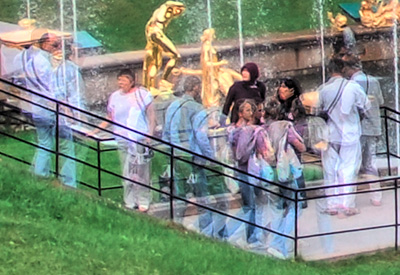
少し前までは、このような「ゴースト」を取り除くのは時間のかかる面倒な作業でした。グラフィック エディターと膨大な時間が必要とされていました。AKVIS HDRFactory を使えば、そのような「ゴースト」をあっという間に取り除くことができます。
注意: この機能は、Home Deluxe版とBusiness 版でのみ利用できます。
イメージ内の「ゴースト」を取り除くには、次の手順に従ってください。
- ステップ1: ゴースト除去モード
 を有効にし、
 ツールを選択してください。
- ステップ2: イメージ内を右クリックしてツールのメニューを開きます。そこではツールのサイズの変更と、問題の領域(ゴースト)を修正するためのソース画像としてオリジナルの画像を1枚選択することができます。
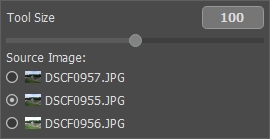
最も良い露出度で、かつ修正するオブジェクトがはっきりと映し出されているイメージを選択してください。
- ステップ3: で「ゴースト」の部分を塗りつぶします。ゴーストそのものの大きさより少し広い範囲を選択したほうが良い結果が望めます。
このツールを使用できるのは、[処理後]タブでのみです。
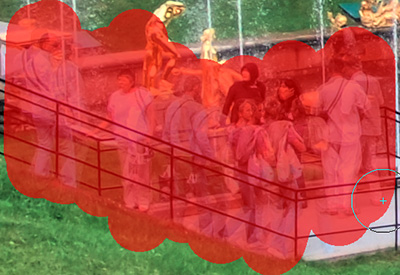
ゴースト除去 ツール
を使用するとすぐに処理は行われますが、選択範囲の指定(塗りつぶし)によって変化がわかりにくい場合がほとんどです。
処理結果を確認するには、
 をクリックして選択範囲の色を隠します!
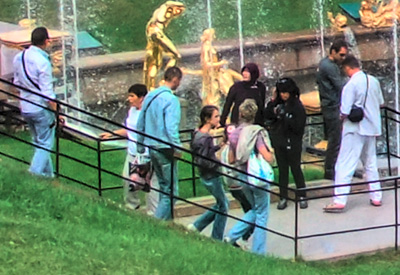
結果に満足できない場合、消しゴム ツール
 を使って選択範囲を編集したり、別のイメージを選択して編集を行うことができます。
HDRFactory v. 8.1 - 10日間の評価期間
