Como eliminar efectos fantasma en las imágenes HDR


Ingrese su email para suscribirse a la lista de AKVIS.
 
 
  Productos     Descargar     Tienda online     Tutorial     Apoyo técnico     Compañia      Área de clientes
en  fr  de  es  pt  it  jp  ru    
 

Tutorial: AKVIS HDRFactory

Eliminación de fantasmas en las imágenes HDR


Para crear una imagen HDR, necesitamos tomar una serie de fotos con diferentes exposiciones. Sin embargo, mientras tomamos las fotos, especialmente en una calle con mucha actividad, objetos al azar (autos, personas o animales) pueden pasar en el encuadre. Su apariencia en cada foto será un poco diferente. Después de que las fotos se combinan, estos objetos aparecerán en varios lugares, y de acuerdo a la naturaleza transparente de estos "fantasmas", el fondo se verá a través de ellos.
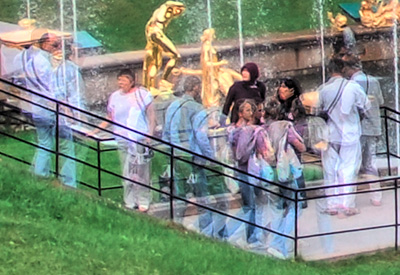
Efectos fantasma en la imagen HDR

Hace no mucho, quitar estos artefactos era un proceso que requería de mucho tiempo. Requería de un editor de gráficos y una gran cantidad de tiempo. Ahora se puede lidiar con los "fantasmas" de manera mucho más fácil usando AKVIS HDRFactory.

    ¡Atención! Esta opción está disponible solamente en las licencias "avanzadas" (Home Deluxe y Business), en la pestaña Después.

Para eliminar fantasmas de la imagen HDR, siga estos pasos:

  • Paso 1. Seleccione la herramienta de Eliminación de fantasmas en la Barra de herramientas. Se usa para resaltar la parte problemática. Los "fantasmas" transparentes serán eliminados en esta área, dejando al objeto en un solo estado.
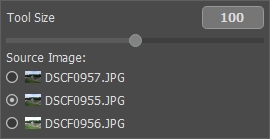
  • Paso 2. Haga clic derecho en la imagen para accesar el menú de la herramienta. En la ventana emergente, cambie el tamaño de la herramienta y seleccione una de las imágenes. Esta imagen será usada como fuente para el área problemática. La herramienta dibujará con el mismo color que el marco de la imagen seleccionada. Objetos diferentes pueden ser marcados con colores diferentes.

    Opciones de la herramienta Eliminación de fantasmas
    Seleccione una imagen en el set como imagen fuente

    Cuando escoja una imagen, se recomienda escoger la que tenga mejor exposición, donde el objeto esté bien visible.

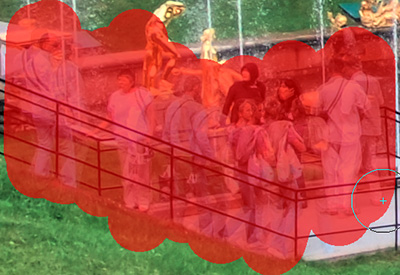
  • Paso 3. Dibuje sobre los "fantasmas" en la imagen. Es mejor seleccionar una área un poco más grande que en la que están los fantasmas.

    Observe que puede dibujar solo en la pestaña Después.

    Después de usar la herramienta , solo una versión del objeto quedará (que corresponde al color seleccionado). Las otras serán borradas.

    El programa usará el área de la imagen seleccionada para crear una imagen HDR de acuerdo a los ajustes de Mapa de tonos.

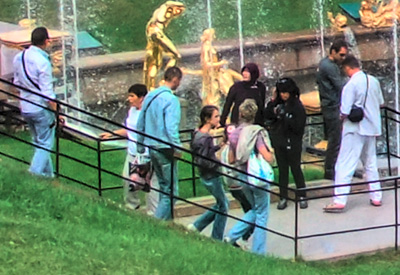
    Selección de fantasmas Eliminación de fantasmas
    Seleccione el área a procesar:
    Dibuje con el color de la imagen seleccionada
    Resultado: una versión de esta área creada en la base
    de la imagen seleccionada

      ¡Atención! Para ver el resultado, ¡solo esconda la selección apretando !

      El proceso empieza automaticamente después de usar la herramienta Eliminación de fantasmas, pero cuando el área esta resaltada es difícil poder ver los cambios.

  • Paso 4. Si no está satisfecho con el resultado, puede editar la selección con la herramienta de Borrador o escoger otro color (otra imagen de fuente) de la lista y procesar de nuevo.
 
¿Cómo funciona? ¿Cómo funciona?
   — Imágenes de alto rango dinámico — Imágenes de alto rango dinámico
   — Serie de fotografías (bracketing) — Serie de fotografías (bracketing)
   — Área de trabajo — Área de trabajo
   — Utilizar el programa — Utilizar el programa
   — Crear imágenes HDR — Crear imágenes HDR
   — Eliminación de fantasmas — Eliminación de fantasmas
   — Ajuste — Ajuste
   — Efectos — Efectos
   — Tratamiento posterior — Tratamiento posterior
   — Opciones — Opciones
Ejemplos Ejemplos
   — Playa al atardecer — Playa al atardecer
   — En la naturaleza — En la naturaleza


volver arriba


   Política de privacidad | Mapa Web | Buscar    
   Contáctenos | Twitter | Facebook | YouTube Channel    
| English  |Français  |Deutsch  | Español  |Português  |Italiano  |日本語  |Pусский  | © 2004-2012 AKVIS. Todos los derechos reservados.