"Geister" entfernen
Um ein HDR-Bild zu erzeugen, müssen Sie zuerst eine Belichtungsreihe von einem Motiv erstellen. Es kommt vor, dass sich beim Fotografieren auf der Straße bzw. an belebten Orten unerwünschte Objekte (Fahrzeuge, Passanten oder Tiere) ins Bild schleichen. Durch die Kombination dieser Bilder können auf dem Ergebnisbild sogenannte «Geister» auftreten.
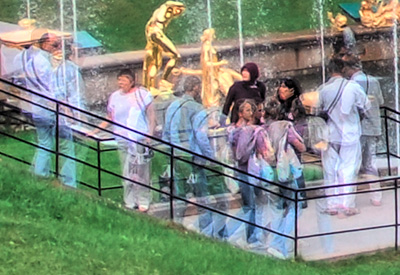
Bisher war es zeitaufwendig und oft auch erfolglos, solche Artefakte loswerden. Man musste sich mit einem Grafikprogramm ordentlich abmühen. Jetzt können Sie die "Geister" mit AKVIS HDRFactory schnell und effektiv entfernen.
Achtung! Dieses Tool ist nur in Lizenzen Home Deluxe und Business erhältlich.
Folgen Sie dieser Anleitung, um unerwünschte Artefakte zu entfernen:
-
Schritt 1. Klicken Sie auf
 , um in den Modus Geister entfernen zu wechseln. Wählen Sie das Werkzeug
  .
.
-
Schritt 2. Klicken Sie mit der rechten Maustaste auf das Bild, um das Menü des Werkzeugs aufzurufen. Anhand dieses Menüs können Sie die Größe des Werkzeugs ändern sowie ein Quellbild auswählen, das als Quelle für Problembereiche ("Geister") benutzt wird.
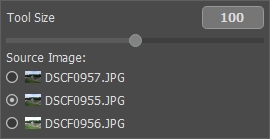
Wenn Sie das Quellbild auswählen, bevorzugen Sie das Bild mit der besten Belichtung, auf dem alle Details sichtbar sind.
-
Schritt 3. Malen Sie mit über die "Geister". Sie können den Bereich etwas vergrößern und nicht zu eng an die Artefakte malen.
Bitte beachten Sie, dass das Werkzeug nur im Ergebnis-Register aktiv ist.
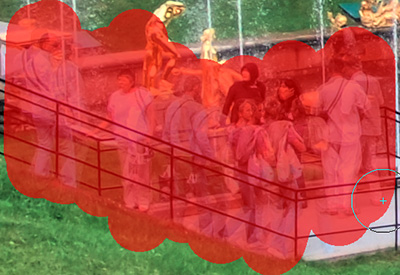
Die Bearbeitung startet automatisch nach der Verwendung des Werkzeugs Geister entfernen, aber der Bereich bleibt ausgewählt, deshalb sind die Änderungen nicht gleich sichtbar.
Um das Ergebnis zu sehen, klicken Sie auf Auswahl ausblenden

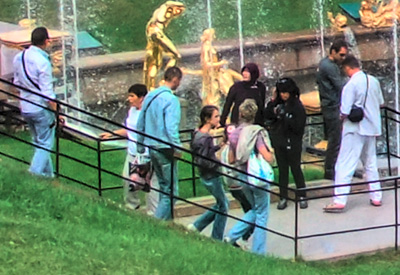
Wenn Sie mit dem Ergebnis nicht zufrieden sind, korrigieren Sie die Auswahl mit dem Radiergummi
 oder wählen Sie ein anderes Quellbild.
HDRFactory v. 8.1 - 10-Tage-Testversion
