Arbeitsweise
AKVIS HDRFactory erlaubt es, ein HDR-Bild aus einer Serie von Bildern oder aus einem einzigen Bild zu erstellen. Folgen Sie der unten stehenden Anleitung:
- Schritt 1. Öffnen Sie ein Bild oder eine Bildserie.
- Wenn Sie mit der eigenständigen Version arbeiten:
Das Dialogfenster Bilder öffnen kann mit einem Klick auf
 in der Optionsleiste oder mit der Tastenkombination Strg+O auf Windows, ⌘+O auf Mac aufgerufen werden.
Das Programm unterstützt Formate JPEG, TIFF, BMP, WEBP, PNG und RAW (CRW, NEF, ORF, PEF usw. - siehe vollständige Liste). Sie können ein Bild direkt in den Arbeitsbereich des Programms mit der Maus ziehen.
- Wenn Sie mit der Plugin-Version arbeiten:
Öffnen Sie ein Bild in Ihrem Bildbearbeitungsprogramm mit dem Befehl Datei -> Öffnen.
Dann rufen Sie das Plugin AKVIS HDRFactory in dem Filter/Effekte-Menü des Bildbearbeitungsprogramms auf:
in AliveColors: Effekte -> AKVIS -> HDRFactory;
in Adobe Photoshop: Filter -> AKVIS -> HDRFactory;
in Corel PaintShop Pro: Effects -> Plugins -> AKVIS -> HDRFactory;
in Corel Photo-Paint: Effects -> AKVIS -> HDRFactory.Mit der Plugin- bzw. Standalone-Version können Sie ein einziges Bild oder eine Bildserie in ein HDR-Bild umwandeln. Um mit dem Register HDRI zu arbeiten, öffnen Sie die ganze Fotoserie mit einem Klick auf
.
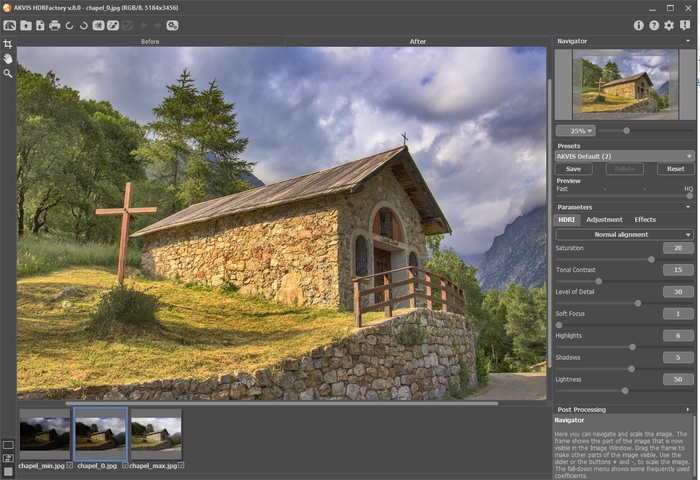
- Schritt 2. Wählen Sie einen Wert für das Vorschaubild aus.
Der Parameter Vorschaubild ist ein Hilfswerkzeug. Die Größe des Originalbildes wird davon nicht beeinflusst. Es bleibt unverändert und alle Details des Originals bleiben erhalten. Dieser Parameter ermöglicht es, die Vorbearbeitungsstufe zu beschleunigen, falls man verschiedene Einstellungen ausprobieren möchte, um das beste Ergebnis zu erhalten.
Wenn die Option Hohe Qualität ausgewählt ist, werden die Verarbeitungsparameter auf das Bild in seiner Originalgröße angewendet. Die Verarbeitungszeit wird erhöht, aber die Vorschauqualität wird so hoch wie möglich sein. Wenn Sie die Option Schnell auswählen, ist die Vorschaugröße um das 8-fache kleiner als das Originalbild. Die Verarbeitungszeit wird entsprechend verringert, aber das Ergebnis wird ungefähr sein. Bei Zwischenwerten ist die Vorschaugröße zwei- bis viermal kleiner als das Originalbild.
Achtung! Nachdem Sie die Parameter angepasst haben, empfiehlt es sich, die weitere Bearbeitung mit der Option Hohe Qualität auszuprobieren, um sicherzustellen, dass die besten Einstellungen ausgewählt wurden.
- Schritt 3. Wenn Sie eine Serie von Bildern mit verschiedenen Belichtungszeiten laden, werden die Bilder in der Registerkarte HDRI geöffnet.
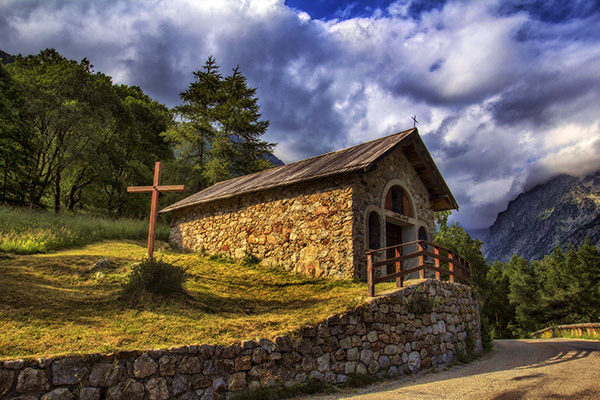
- Schritt 4. Das einzelne Bild wird in der Registerkarte Anpassung geöffnet. Hier können Sie eine Korrektur vornehmen oder ein Pseudo-HDR-Bild erstellen, das aus nur einem RAW-Bild künstlich erzeugt wird.
Außerdem können Sie zusätzliche Effekte auf das Bild mit hohem Dynamikumfang anwenden, das in erstem Register aus einer Aufnahmeserie erzeugt wurde.
- Schritt 5. Für Besitzer der Home Deluxe und Business-Lizenzen stehen die Werkzeuge Geister entfernen
 und Lokale Korrektur
  zur Verfügung.
- Schritt 6. Anhand der Registerkarte Effekte können Sie die Färbung festlegen, einen warmen oder kalten Farbton hinzufügen, einen weichen Leuchteffekt erstellen oder die Kanten eines Bildes dunkler bzw. heller machen, um das Hauptobjekt hervorzuheben.
- Schritt 7. Wenn Sie mit den vorgenommenen Einstellungen zufrieden sind, können Sie diese als Preset speichern und später wieder verwenden. Dafür tragen Sie einen Namen für das Preset in das Presets-Feld ein und betätigen Sie den Knopf Speichern.
Hinweis: Die Registerkarten HDRI, Anpassung und Effekte haben eine gemeinsame Liste von Presets. Wenn ein neues Preset erstellt wird, ist es in allen Registern verfügbar.
Wenn der Cursor über ein Preset in der Drop-down-Liste bewegt wird, erscheint eine Schnellansicht im Preset-Vorschaufenster.
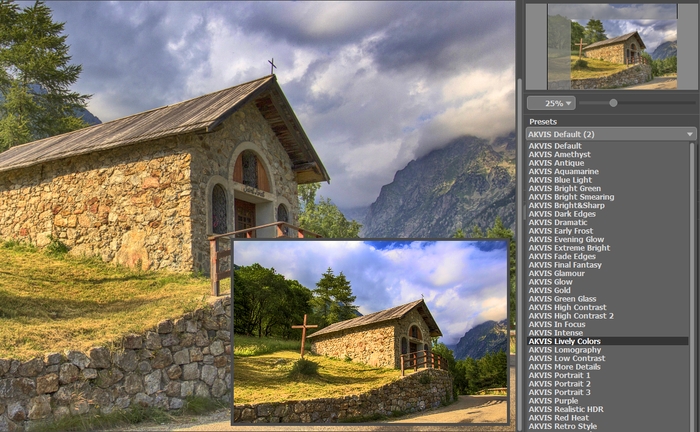
Um ein Bild mit einem bestimmten Preset zu bearbeiten, wählen Sie einfach das Preset aus der Liste. Das Bild wird dann automatisch mit den Preset-Einstellungen bearbeitet.
Beim nächsten Start des Programms werden diese Einstellungen standardmäßig verwendet. Um die ursprünglichen Einstellungen des Programms wiederherzustellen, klicken Sie auf Zurücksetzen.
Um ein Preset zu löschen, wählen Sie es in der Liste aus und klicken Sie auf die Schaltfläche Löschen.
- Schritt 8. Für die weitere Bildkorrektur verwenden Sie die Einstellungen unter Nachbearbeitung (nur in der Standalone-Version verfügbar).
- Schritt 9. Die eigenständige Version von AKVIS HDRFactory erlaubt das Drucken
 des Bildes.
- Schritt 10. Speichern Sie das Bild.
- Wenn Sie mit der eigenständigen Version arbeiten:
Klicken Sie auf
 , tragen Sie einen Namen für die Datei ein, wählen Sie ein Format aus (JPEG, TIFF, BMP, WEBP oder PNG) und legen Sie einen Ordner fest, wo die Datei gespeichert wird.
- Wenn Sie mit der Plugin-Version arbeiten:
Nehmen Sie die Änderungen durch einen Klick auf
 an. Das Plugin AKVIS HDRFactory wird geschlossen und das bearbeitete Bild wird im Fenster Ihres Bildbearbeitungsprogramms angezeigt.
Rufen Sie den Befehl Datei -> Speichern unter auf. Geben Sie einen Namen für die Datei ein, wählen Sie ein Format und einen Zielordner aus.
HDRFactory v. 8.1 - 10-Tage-Testversion
