Работа с программой
Для формирования изображения с высоким динамическим диапазоном из серии снимков с разной экспозицией или псевдо-изображения с высоким динамическим диапазоном из одного изображения с помощью программы Экспозиция необходимо выполнить следующие действия:
-
Шаг 1. Открыть одно изображение или серию снимков.
- В отдельной программе (файлы в формате TIFF, BMP, JPEG, PNG, WEBP или RAW):
Диалоговое окно Выберите один или несколько файлов можно вызвать кнопкой
 на Панели управления или нажатием клавиш Ctrl+O на Windows, ⌘+O на Mac. Кроме того, можно перетащить ярлык изображения в открытое окно программы.
- При работе с плагином:
В графическом редакторе с помощью команды меню Файл -> Открыть вызвать диалог открытия изображения и выбрать требуемый файл.
Вызвать плагин Экспозиция с помощью команды меню:
в AliveColors: Эффекты -> АКВИС -> Экспозиция;
в Adobe Photoshop: Фильтр –> АКВИС –> Экспозиция;
в Corel Paint Shop Pro: Эффекты –> Плагины -> АКВИС –> Экспозиция;
в Corel Photo-Paint: Эффекты -> АКВИС –> Экспозиция.В плагине, как и в отдельной программе, можно обрабатывать одну фотографию, загруженную из графического редактора, или создавать изображение с высоким динамическим диапазоном из серии снимков. Для работы во вкладке Склейка нужно открыть серию изображений, нажав на кнопку
.
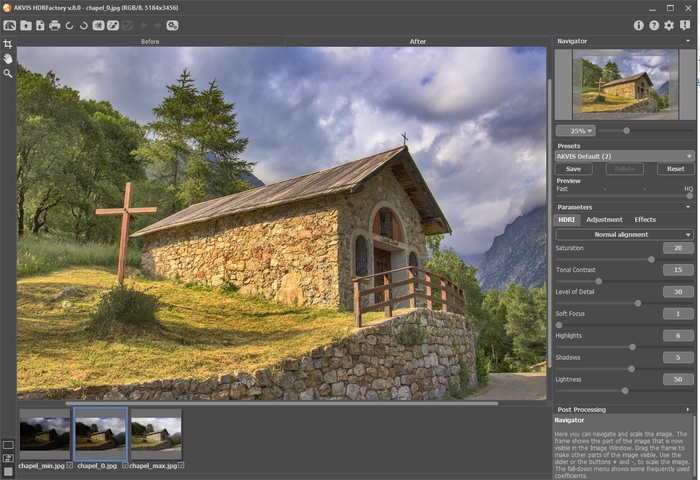
- Шаг 2. На Панели настроек выбрать подходящее значение параметра Превью.
Параметр Превью является вспомогательным: он не влияет на истинный размер изображения и используется только на стадии предварительной обработки для ускорения подбора параметров коррекции.
При значении "Точно" обработка будет происходить на изображении с исходными размерами, но более медленно. При значении "Быстро" размер превью будет меньше исходного изображения в 8 раз, соответственно уменьшится время обработки, но результат получится примерным. При промежуточных значениях размер превью меньше оригинального изображения в 2 и 4 раза.
-
Внимание! При использовании ускоренного расчета результат может немного отличаться от полученного при полном расчете. Чтобы удостовериться в достижении нужного результата, рекомендуется хотя бы раз запустить процесс обработки изображения со значением "Точно".
- Шаг 3. При загрузке серии снимков, сделанных с разной экспозицией, изображения будут открыты для обработки в закладке Склейка.
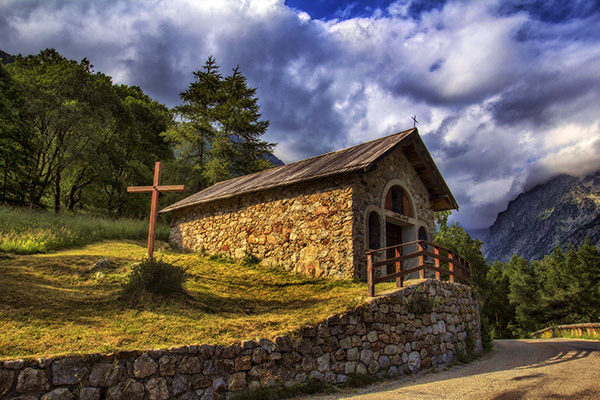
- Шаг 4. При загрузке одиночного снимка он будет открыт в закладке Регулировка. Здесь можно создать псевдо-изображение с высоким динамическим диапазоном либо применить дополнительные эффекты к изображению с высоким динамическим диапазоном, полученному из серии снимков.
- Шаг 5. Владельцы лицензий Расширенная домашняя и Для бизнеса могут обработать изображение с помощью режимов Удаление призраков
 и Локальная коррекция
  .
.
- Шаг 6. В закладке Эффекты можно применить к изображению эффект свечения, затемнить или осветлить края снимка, а также изменить "настроение" фотографии, добавив теплых или холодных оттенков.
- Шаг 7. Понравившиеся настройки можно сохранить и использовать в дальнейшем. Для сохранения настроек необходимо на Панели настроек в поле Предустановки ввести имя и нажать на кнопку Сохранить.
Если значения настроек были изменены, вернуть их можно кнопкой Сброс.
Для удаления предустановки необходимо выбрать её в списке и нажать на кнопку Удалить.
Примечание: В закладках Склейка, Регулировка и Эффекты используется один и тот же набор предустановок. Поэтому при создании новой предустановки будут сохранены настройки всех трех закладок.
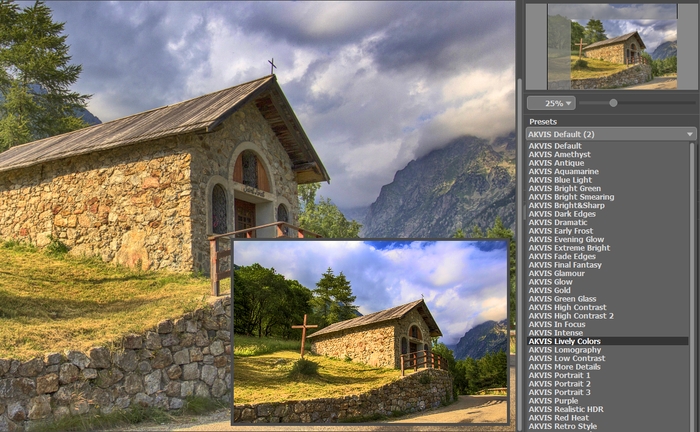
При перемещении курсора по списку готовых предустановок в маленьком окне просмотра будет показан примерный результат обработки.
Чтобы обработать изображение с помощью предустановки, необходимо выбрать её из списка. Обработка будет запущена автоматически.
- Шаг 8. Чтобы выполнить дополнительную коррекцию изображения, можно использовать параметры Доработки (только в отдельной программе).
- Шаг 9. В отдельной программе Экспозиция есть возможность распечатать получившееся изображение.
- Шаг 10. Сохранить изображение.
- В отдельной программе:
Нажать на кнопку
 и в диалоговом окне Сохранить изображение ввести имя файла, указать формат (TIFF, BMP, JPEG, WEBP или PNG) и выбрать каталог, в который необходимо сохранить файл.
- При работе с плагином:
Нажать на кнопку
 , чтобы применить результат обработки. Окно плагина Экспозиция закроется, и изображение появится в окне графического редактора.
в графическом редакторе вызвать диалог сохранения файла командой меню Файл -> Сохранить как, ввести имя файла, указать формат и выбрать каталог, в который необходимо сохранить файл.
Экспозиция v. 8.1 - Попробовать бесплатно
