Criar uma imagem de alta faixa dinâmica (HDR)
Para criar uma imagem HDR a partir de uma série de imagens com uma exposição diferente, ou a partir de uma foto usando AKVIS HDRFactory deve fazer o seguinte:
- Passo 1. Abra uma imagem ou várias fotos tiradas da mesma cena com regulagem diferente de níveis de exposição (devem ser no formato).
- Se você estiver trabalhando com a versão standalone:
A caixa de dialogo Selecione arquivo para abrir aparecerá se você der um clique duplo na área de trabalho vazia do programa ou se você clicar no botão
 no Painel de controle ou pressionando Ctrl+O no Windows, ⌘+O no Mac.
Você também pode arrastar a imagem desejada para a área de trabalho do programa.
A versão standalone do AKVIS HDRFactory suporta os formatos de arquivos TIFF, BMP, JPEG, PNG, WEBP, RAW.
- Se estiver trabalhando com o plugin:
Abra uma figura em seu editor de imagem usando o comando Arquivo -> Abrir.
Chame o plugin AKVIS HDRFactory. Para esta ação no editor de imagens:
no AliveColors: Effects -> AKVIS -> HDRFactory;
no Adobe Photoshop: Filter –> AKVIS –> HDRFactory;
no Corel Paint Shop Pro: Effects –> Plugins -> AKVIS –> HDRFactory;
no Corel Photo-Paint: Effects -> AKVIS –> HDRFactory.Clique no botão
para abrir as fotos para HDR.
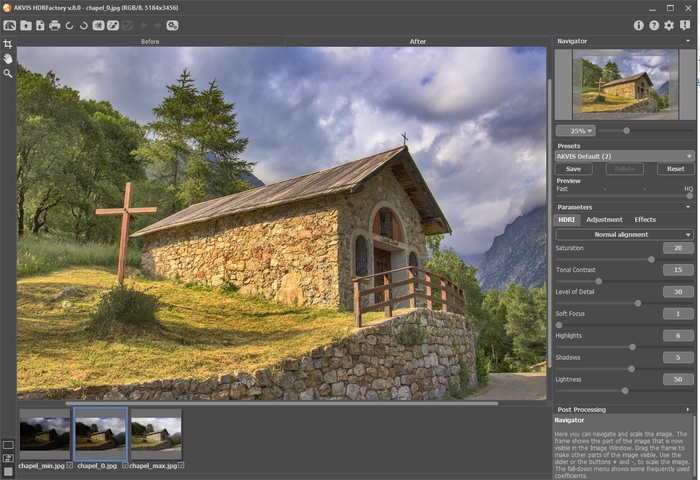
- Passo 2. Selecione o parâmetro do valor para o Pré-visualização.
O parâmetro do Pré-visualização é uma ferramenta auxiliar, ela não influi no tamanho real da imagem. A imagem original permanecerá a mesma e os detalhes da imagem original serão mantidos. O parâmetro acelera o estágio de pré-processamento quando alguém experimenta diferentes níveis para obter o melhor resultado.
Quando a opção Alta qualidade é selecionada, os parâmetros de processamento são aplicados à imagem em seu tamanho original. O tempo de processamento aumentará, mas a qualidade de visualização será o mais alta possível. Se você selecionar a opção Rápido, o tamanho da visualização será menor que a imagem original em 8 vezes. O tempo de processamento diminuirá, mas o resultado será aproximado. Para valores intermediários, o tamanho da visualização é 2 e 4 vezes menor que a imagem original.
Attention! Uma vez ajustados os parâmetros, é recomendado tentar o processamento do Alta qualidade para assegurar-se que as melhores configurações sejam escolhidas.
- Passo 3. Quando você carrega uma série de imagens tiradas com diferentes exposições, a imagem será aberta para lidar com a aba HDRI.
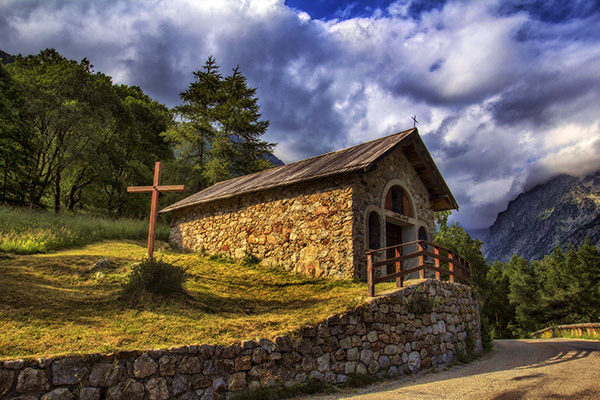
- Passo 4. Ao carregar uma única imagem, ela será aberta na aba Ajuste. Aqui você pode criar uma imagem pseudo HDR ou aplicar efeitos adicionais para a imagem com alta faixa dinâmica obtida a partir de uma série de tiros.
- Passo 5. Os proprietários das licenças Home Deluxe e Business também podem usar os modos Remoção de fantasmas
 e Correção local
  .
.
- Passo 6. Use a aba Efeitos para ajustar tons da imagem, adicionar cores quentes ou frias, aplicar um efeito suave de brilho, escurecer ou clarear as bordas da imagem e destacar os principais objetos em o foco da atenção.
- Passo 7. É possível salvar os ajustes que você gostar como ajuste predefinido (preset) e usá-los no futuro.
Para salvar seus ajustes como um ajuste predefinido (preset), vá até a lista dos ajustes predefinidos, e insira um nome para os seus ajustes predefinidos e pressione o botão Salvar.
Nota: As abas HDRI, Ajuste e Efeitos apresentam a lista comum de ajustes predefinidos (presets). Quando um novo ajuste predefinido é criado aparecerá também em todas as abas, com os respectivos parâmetros.
Quando se move o cursor sobre um ajuste predefinido (preset) na listagem de presets, um exemplo do resultado obtido é visível na janela de Pré-visualização do predefinito.
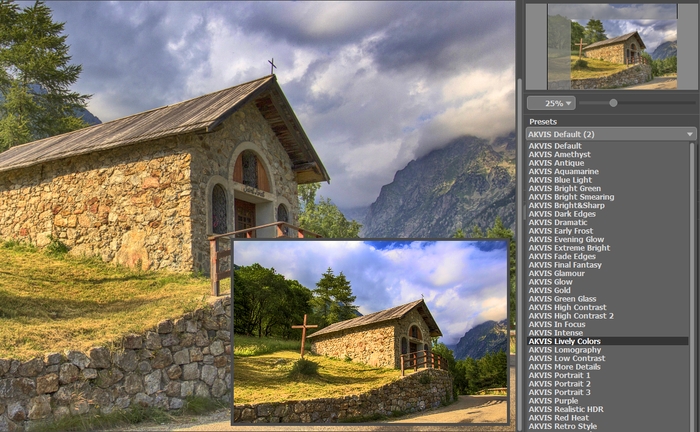
Para processar uma imagem usando um ajuste predefinido, escolha um prefixo da lista.
Agora quando você iniciar o programa, será usado os ajustes deste ajuste predefinido, se você mudar os valores dos parâmetros, você poderá sempre voltar ao ajuste padrão do preset clicando em Reiniciar.
Para apagar um ajuste predefinido, escolha-o da lista suspensa e pressione o botão Apagar.
- Passo 8. Se necessário, você pode corrigir ainda mais a imagem com os parâmetros de Pós-tratamento (apenas na versão autônoma/standalone).
- Passo 9.Na versão autônoma você também pode imprimir a imagem com
 .
.
- Passo 10. Salve a image processada em um arquivo.
- Se você estiver trabalhando com o a edição standalone:
Clique no botão
 no Painel de controle para abrir a opção Salvar como. Digite um nome para o arquivo e o formato desejado (JPEG, BMP, TIFF, WEBP ou PNG) e selecione a pasta de destino.
- Se você trabalha com o plugin:
Clique
 para aplicar o resultado. O plugin fechará e a imagem aparecerá na área de trabalho do editor de fotografia.
Abra a caixa de dialogo Salvar como usando o comando Arquivo -> Salvar como. Insira um nome para o arquivo, escolha o formato indicado e indique a pasta de destino.
HDRFactory v. 8.1 - Teste gratuito 10 dias
