Imprimir a imagem
Na versão autônoma (standalone) do AKVIS HDRFactory você pode imprimir a imagem.
Pressione o botão  para abrir as opções de impressão.
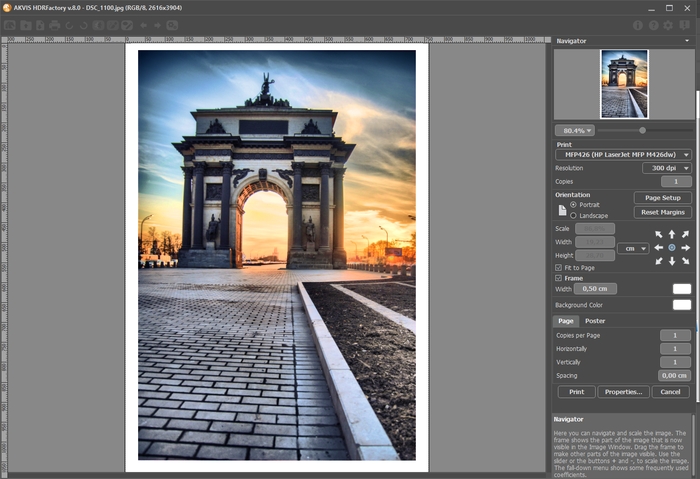
Opções de impressão no AKVIS HDRFactory
Ajuste os parâmetros que aparecem no Painel de ajustes:
- Cópias por página. O parâmetro permite especificar o número de cópias da imagem em uma página.
- Horizontalmente e Verticalmente. Esses parâmetros indicam o número de linhas e colunas para as cópias da imagem na página.
- Espaçamento. O parâmetro define as margens entre as cópias da imagem.
- Páginas. Se a caixa de seleção estiver ativada, você pode especificar o número máximo das páginas em que a imagem será dividida. A escala da imagem se ajusta a este número das folhas. Se a caixa de seleção é desativada, o programa automaticamente seleciona o número ideal das páginas de acordo com o tamanho real da imagem (escala = 100%).
- Margens de adesivo. Se a caixa de seleção estiver ativada, você pode ajustar a largura do preenchimento para ligação de folhas. As margens serão adicionados para a parte direita e inferior de cada seção.
- Linhas de corte. Ative a caixa de seleção para exibir as marcas de cortes nas margens.
- Mostrar números. Se a caixa de seleção estiver ativada, nas margens será impresso um número de ordem de cada seção, por uma coluna e uma linha.
Escolha uma impressora a partir da lista de dispositivos disponíveis, defina a resolução desejada eo número de cópias para imprimir.
No grupo Orientação selecione a posição do papel: Retrato (vertical) ou Paisagem (horizontal).
Clique no botão Configurar página para abrir uma caixa de diálogo na qual você pode escolher o tamanho do papel e sua orientação, bem como as margens da impressão.
Pressione o botão Reiniciar margens para retornar as margens da página no tamanho padrão.
Você pode mudar o tamanho da imagem impressa ajustando os parâmetros Escala, Largura, Altura ea opção Ajustar à página. Esses parâmetros não têm efeito sobre a imagem em si, só na versão impressa. É possível mudar o tamanho da cópia impressa, especificando um valor em % ou inserindo novos valores de Largura e Altura.
Para ajustar o tamanho da imagem para o tamanho do papel, selecione Ajustar à página.
É possível mover a imagem na página com o mouse ou alinhá-lo com os botões de flechas.
Você pode ativar Moldura para a imagem e ajuste sua largura e cor.
Selecione a Cor de fundo clicando na placa de cores.
Na aba Página você pode ajustar a impressão das múltiplas cópias da imagem em uma única folha.
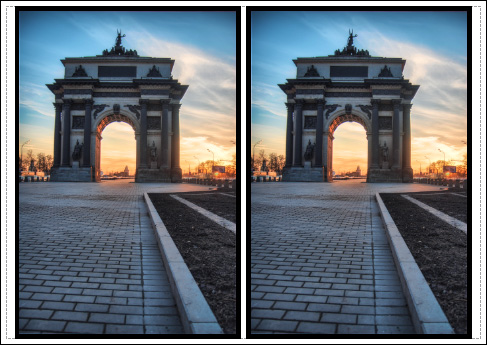
Impressão da página
Na aba Poster é possível ajustar a impressão da imagem em várias páginas para a junção subsequente em uma imagem grande.
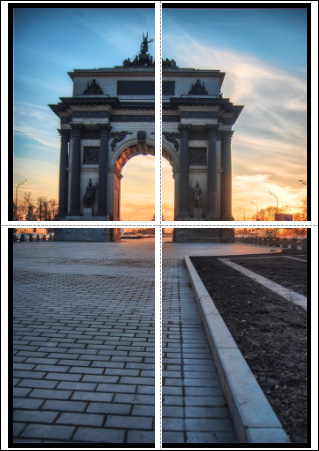
Impressão do poster
Para imprimir uma imagem com os parâmetros escolhidos pressione o botão Imprimir.
Para cancelar e fechar as opções de impressão pressione o botão Anular.
Clique no botão Propriedades... para abrir a caixa de diálogo do sistema que permite acessar ás configurações avançadas e enviar o documento para a impressora.
HDRFactory v. 8.0 - Teste gratuito 10 dias

