AKVIS HDRFactory: Cenário das montanhas


Entrar seu e-mail para subscrição em novidades.
 
 
  Produtos     Download     Online Store     Tutorial     Suporte     Quem Somos      Conta de usuário
en  fr  de  es  pt  it  jp  ru    
 

Tutorial: AKVIS HDRFactory

Cenário das montanhas: como obter HDR image


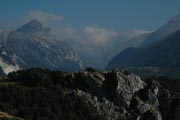
Estas fotos foram-nos enviadas por Denis Davydov.

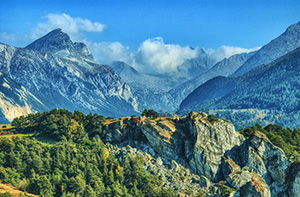
Denis enviou-nos uma série de fotos com diferentes exposições. A paisagem é muito bonita. No entanto, as cores estão escuras e alguns objetos são pouco visíveis porque eles não estão iluminados. Usando AKVIS HDRFactory é possível revelar os detalhes e melhorar a saturação de cores.
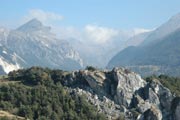
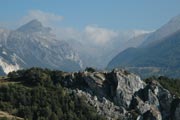
The same scene under different exposures The same scene under different exposures The same scene under different exposures
Série de fotos
obter imagem HDR
HDR image
  • Passo 1. Abra o AKVIS HDRFactory.
  • Passo 2. Pressione o botão na barra de tarefas do AKVIS HDRFactory e selecione os arquivos na caixa de diálogos Selecione arquivo para abrir.

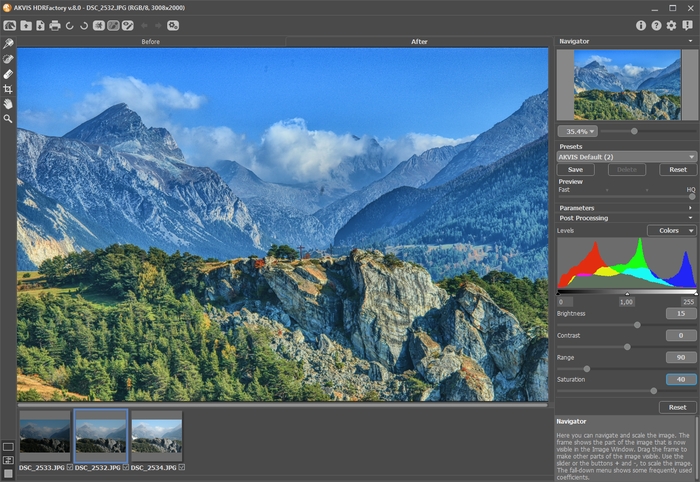
    As imagens serão carregadas no programa e transformadas automaticamente nos parâmetros padrão (neste caso, é o preset AKVIS Default).
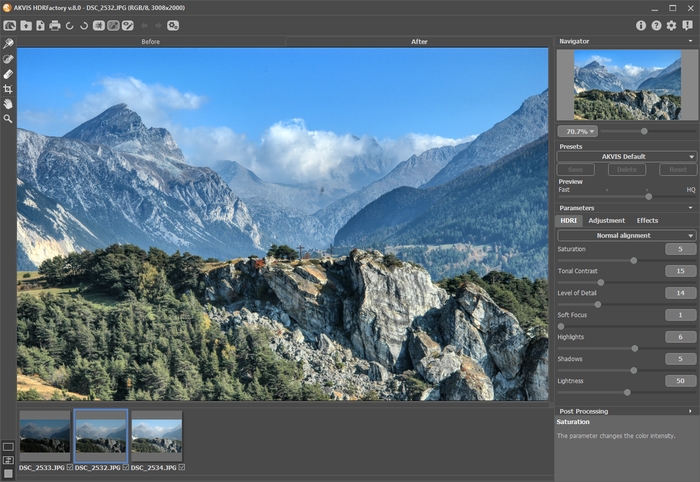
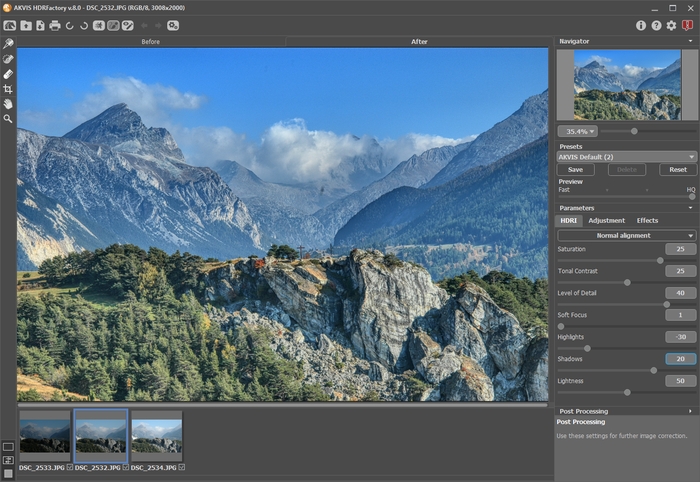
    AKVIS HDRFactory window
  • Passo 3. Vamos mudar alguns parâmetros. Na aba HDRI defina o valor dos parâmetros: Saturação = 75, Nível de detalhes = 8, Detalhe de luz = 30, Luminosidade = 50. Você pode experimentar as suas próprias definições.
    Change the value of the Tone Mapping parameters

    Se o resultado for bom, você pode salva-lo, pressionando o botão . Mas nossa meta é tornar a imagem mais brilhante e revelar alguns objetos nas sombras.

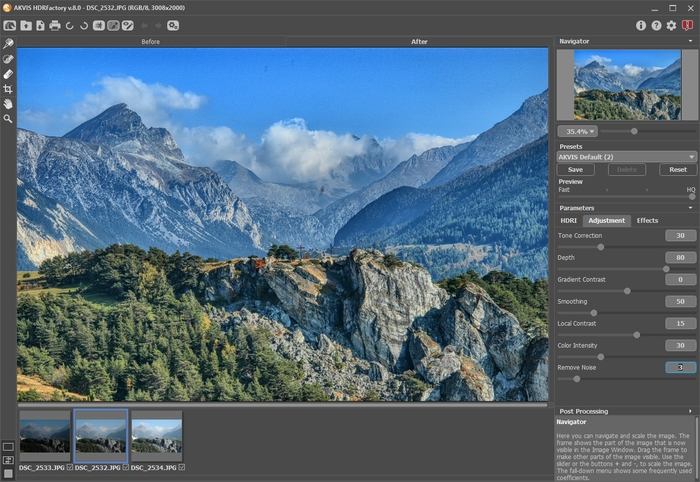
  • Passo 4. We can add volume to the objects by using the Ajuste tab.

    You can set the values as shown in the screenshot.

    Apply Adjustment
  • Passo 5. The image has become too light. We can make it more intense and saturated. Agora mude para a aba Pós-tratamento. Defina o valor dos parâmetros Brilho = 15 and Saturação = 45, Gama = 80.
    Make Post Processing

    Você pode comparar a sua imagem e o resultado, alternando entre as abas Antes e Depois.

  • Passo 6. O trabalho está pronto! Agora a nossa imagem tem brilho e detalhes. Pressione o botão para salvar o resultado.
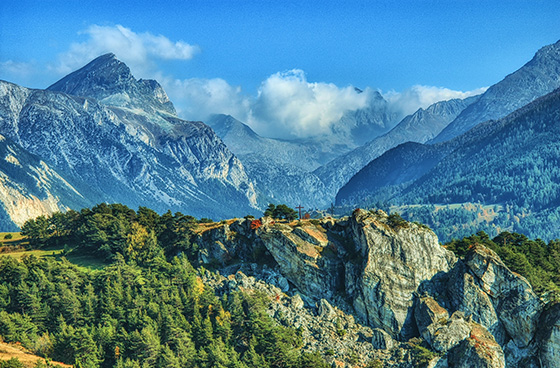
    Resulting HDR Imag
 
Como funciona Como funciona
   — Imagem de alto rendimento dinâmico — Imagem de alto rendimento dinâmico
   — Fotografar com exposição diversa — Fotografar com exposição diversa
   — Área de trabalho — Área de trabalho
   — Utilizando o programa — Utilizando o programa
   — Criar imagens HDR — Criar imagens HDR
   — Remover fantasmas — Remover fantasmas
   — Ajuste — Ajuste
   — Efeitos — Efeitos
   — Pós-tratamento — Pós-tratamento
   — Opções — Opções
Exemplos Exemplos
   — Cenário das montanhas — Cenário das montanhas
   — Pôr do sol na praia: efeito HDR — Pôr do sol na praia: efeito HDR
   — Slides divertidos no campo — Slides divertidos no campo
   — Lindo vitral — Lindo vitral
   — Alterando a realidade — Alterando a realidade
   — Em busca da cor ausente — Em busca da cor ausente


No começo da página


   Política de privacidade | Mapa do Site | Pesquisar na site    
   Contacte-nos | Twitter | Facebook | YouTube Channel    
| English  |Français  |Deutsch  |Español  | Português  |Italiano  |日本語  |Pусский  | © 2004-2012 AKVIS. Todos os direitos reservados.