Ajuste e o efeito HDR a partir de uma única imagem
Na aba Ajuste você pode criar uma imagem pseudo HDR (a partir de uma só foto) ou aplicar efeitos adicionais para a imagem com ampla gama dinâmica obtida a partir de uma série de fotos.
-
Passo 1. A foto será automáticamente processada com os últimos valores utilizados (pela primeira vez - com os valores padrão). O resultado será mostrado na aba Depois.
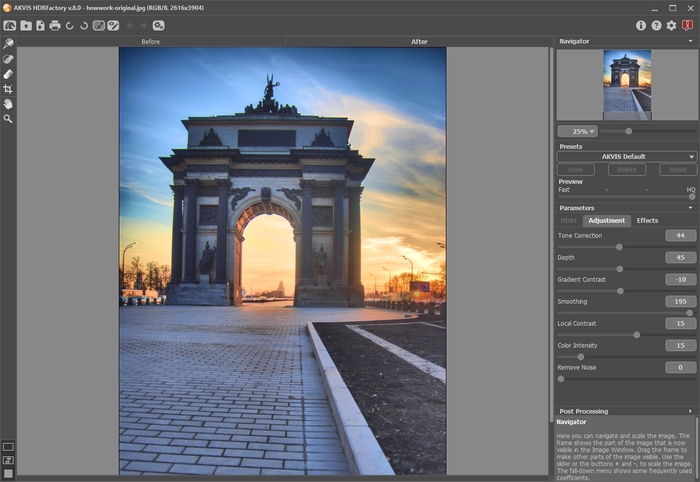
Ajustamento com os parâmetros padrão - Passo 2. Selecione o parâmetro do valor para o Pré-visualização. O parâmetro do Pré-visualização é uma ferramenta auxiliar, ela não influi no tamanho real da imagem. A imagem original permanecerá a mesma e os detalhes da imagem original serão mantidos.
-
Passo 3. Selecione um dos ajustes predefinidos ou ajuste os parâmetros:
- Correcção de tons (0-100). A quantidade de alterações verificada no brilho de um elemento da imagem em relação com o ambiente. Mover o cursor para a direita incrementa o impacto deste parâmetro. Pode revelar detalhes em areas sobreexpostas ou que perderam todo o detalhe.
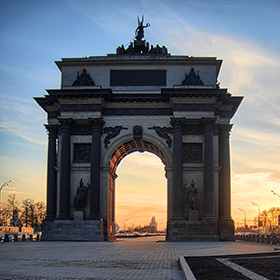
Correcção de tons = 20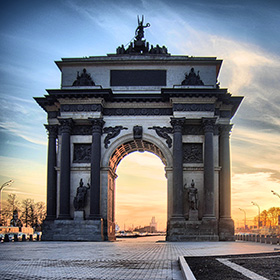
Correcção de tons = 70 - Profundidade (1-100). Este parâmetro afecta a profundidade da imagem. Quando aumentado a imagem aprece ganhar volume.
Attenção! Se a Correcção de tons for 0, mudar a Profundidade não tem qualquer efeito na imagem.
É recomendável ajustar primeiro a Correcção de tons e depois, a pouco e pouco, mudar a Profundidade, para obter detalhes nas zonas claras e escuras. Se não estiver satisfeito com o resultado, modifique o primeiro parâmetro e depois o segundo.
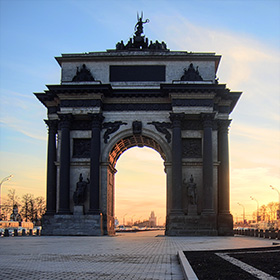
Profundidade = 1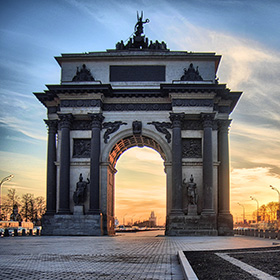
Profundidade = 100 - Contraste de degradê (-100 a 100). Este parâmetro afecta o contraste em zonas com variação gradual de tonalidade. Quando se move o cursor para a direita a partir do 0, o contraste aumenta, reduzindo-ze quando se desloca para a esquerda.
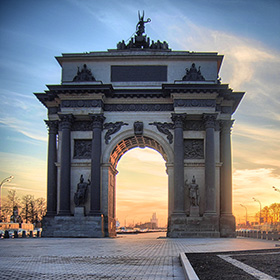
Contraste de degradê = -50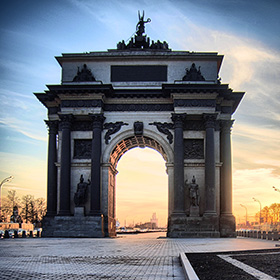
Contraste de degradê = 50 - Suavidade (0-200). Valores elevados para os dois primeiros parâmetros podem revelar ruído. Este parâmetro ajuda a reduzir o ruído sem afectar de forma significativa a nitidez das zonas limítrofes de cada área. Se este parâmetro for muito elevado, o volume da imagem reduz-se.
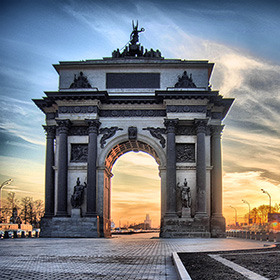
Suavidade = 15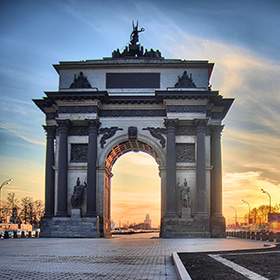
Suavidade = 150 - Contraste local (-100 a 100). Este parâmetro aumenta a diferença entre pixéis nas zonas de separação de áreas claras e escuras, incrementando os detalhes ao dar-lhes volume. Esta mudança localizada de contraste afecta sobretudo os meios-tons. À medida que este parâmetro é incrementado, a imagem torna-se mais nítida.
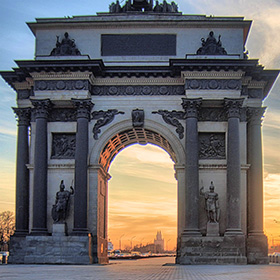
Contraste local = -50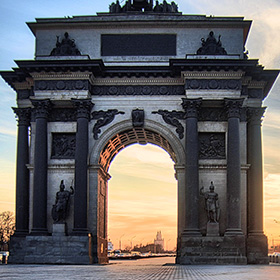
Contraste local = 50 - Intensidade de cor (0-100). Aumentar este parâmetro incrementa a saturação de todas as cores na imagem. Nos valores mais elevados pode originar ruído. Se a foto foi processada anteriormente noutros programas, e a informação original de cor se perdeu, usar este parâmetro pode criar efeitos inesperados. Pode, por exemplo, levar a um decréscimo efectivo da intensidade da cor em algumas zonas da imagem.
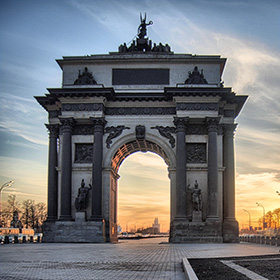
Intensidade de cor = 10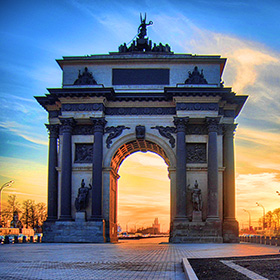
Intensidade de cor = 60 - Remoção de ruído (0-25). O parâmetro permite remover ruído e defeitos, aumentando o nível de suavidade. Quanto maior o valor, mais suave é o resultado.
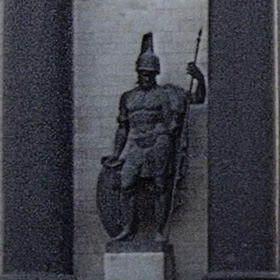
Remoção de ruído = 0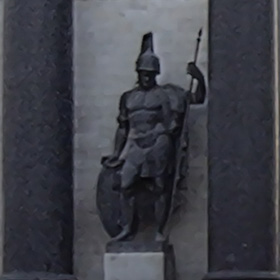
Remoção de ruído = 10
Quaisquer alterações a imagem serão atualizadas automaticamente. O resultado será mostrado na aba Depois.
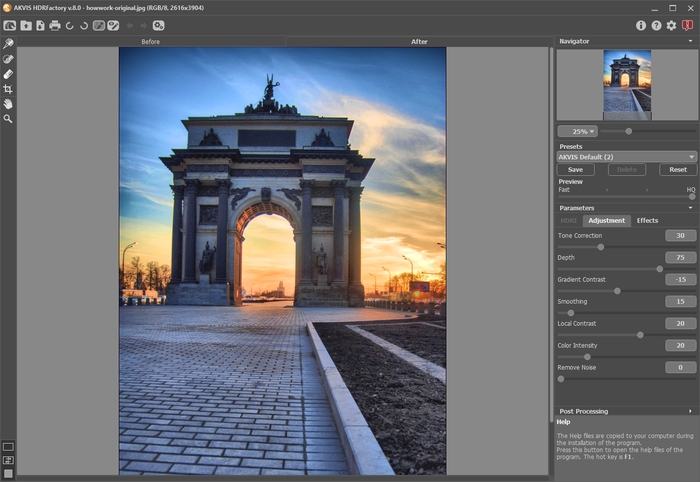
ResultadoDica: Você pode aplicar efeitos adicionais para a imagem na aba Efeitos.
Com a licença de Home Deluxe/Business você pode usar o modo Correção local
 para refinar o resultado em determinadas áreas.
- Correcção de tons (0-100). A quantidade de alterações verificada no brilho de um elemento da imagem em relação com o ambiente. Mover o cursor para a direita incrementa o impacto deste parâmetro. Pode revelar detalhes em areas sobreexpostas ou que perderam todo o detalhe.
- Passo 4. É possível salvar os ajustes que você gostar como ajuste predefinido (preset) e usá-los no futuro.
HDRFactory v. 8.1 - Teste gratuito 10 dias
