Regolazioni e creazione di HDR da una sola foto
La scheda Regolazioni consente di migliorare una foto o di creare un effetto HDR (pseudo HDR) da una sola immagine.
Per creare un'immagine HDR è fondamentale avere più foto della stessa scena, ma scattate con esposizioni diverse. Purtroppo a volte è impossibile farlo per innumerevoli ragioni: la fotocamera non dispone della modalità bracketing, non è possibile stabilizzarla, non c’è il tempo necessario per eseguire gli scatti, ecc. Quindi molto spesso c'è una sola foto, i cui dettagli nelle zone scure e chiare sono nascosti, ad esempio, una foto può avere un paesaggio ben definito, ma un luminoso cielo bianco e piatto…o viceversa.
Utilizzando i parametri di questa scheda sarà possibile rivelare i dettagli nelle aree più scure e più chiare, in modo da creare una certa profondità d’immagine ed aumentare la saturazione del colore.
Nota: La scheda Regolazioni, oltre alla creazione di una pseudo-HDR da una singola immagine, consente d’applicare ulteriori correzioni alla reale immagine HDR generata da una serie di scatti nella scheda HDRI. Infatti è utile come secondo passaggio, proprio per apportare aggiuntive rifiniture.
- Passaggio 1. La foto verrà automaticamente trasformata con le ultime impostazioni utilizzate (la prima volta vengono usate quelle predefinite). Il risultato sarà visualizzato nella scheda Dopo.
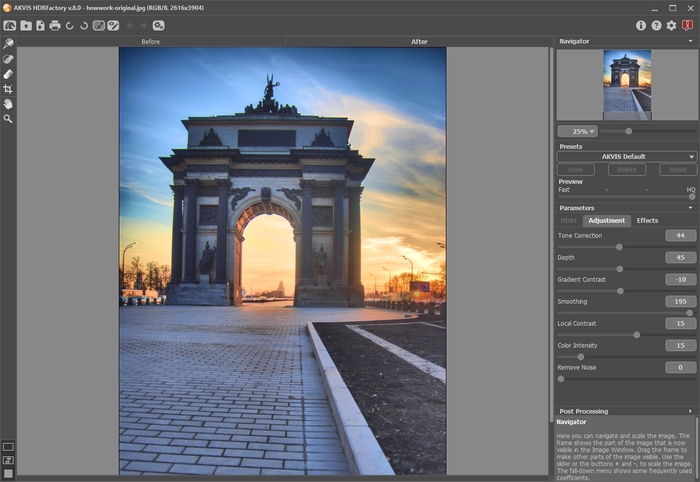
Regolazione dell’immagine con le impostazioni predefinite - Passaggio 2. Nel Pannello impostazioni selezionare il valore del parametro Anteprima. Questo è un parametro ausiliario che non influenza la dimensione reale dell'immagine, essa rimarrà invariata conservando tutte le sue caratteristiche.
- Passaggio 3. È possibile utilizzare uno dei preset standard o configurare le impostazioni a piacimento:
- Correzione toni (0-100). Il parametro stabilisce il grado di luminosità dell’immagine rispetto all’ambiente circostante. Trascinando il cursore verso destra aumenta l'incidenza di questo parametro, consentendo di rivelare i dettagli nelle aree sovraesposte e sottoesposte.
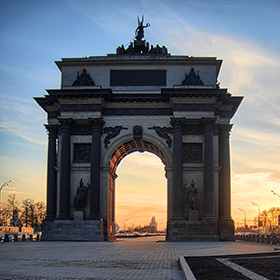
Correzione toni = 20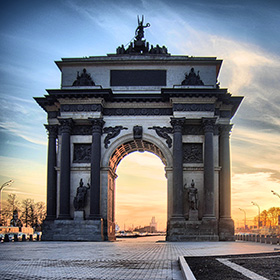
Correzione toni = 70 - Profondità (1-100). Questo parametro influenza la profondità dell'immagine, aumentandolo essa diventa più voluminosa.
Attenzione! Se il parametro Correzione toni è impostato a 0, cambiando solo la Profondità non si avranno effetti sull'immagine.
In primo luogo si consiglia di aumentare la Correzione toni, poi spostare gradualmente il cursore Profondità fino ad ottenere chiari dettagli in entrambe le zone, sia di luce che d’ombra. Se l’effetto dei cambiamenti non è soddisfacente, aumentare ancora la Correzione toni e ripetere nuovamente tutto, fino al raggiungimento del risultato anelato.
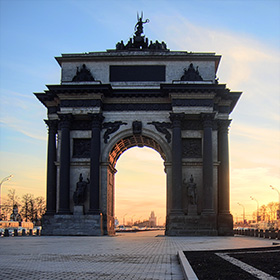
Profondità = 1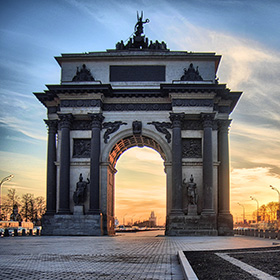
Profondità = 100 - Contrasto sfumatura (-100..100). Il parametro influenza il contrasto nelle aree con luminosità sfumata. Quando si sposta il cursore da 0 verso destra il contrasto aumenta, verso sinistra si riduce, dando origine ad un’immagine più o meno chiara.
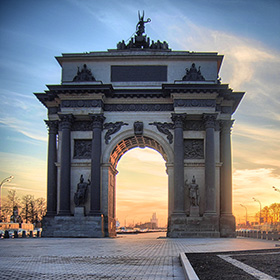
Contrasto sfumatura = -50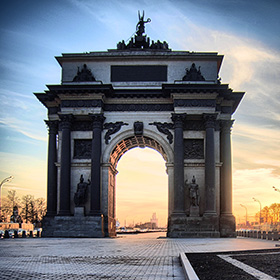
Contrasto sfumatura = 50 - Rifinitura (0-200). I valori elevati dei primi due parametri possono evidenziare del rumore. Questo parametro consente di diminuirlo senza alterare significativamente la chiarezza dei contorni, ma un suo notevole incremento può ridurre il volume dell'immagine.
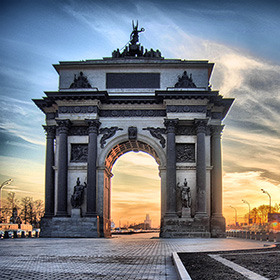
Rifinitura = 15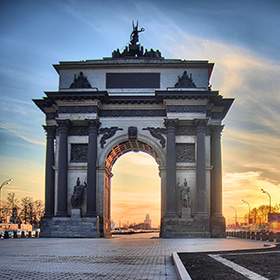
Rifinitura = 150 - Contrasto localizzato (-100..100). Questo parametro cambia il contrasto solo ai bordi delle aree dei mezzitoni. È un effetto localizzato che incide in modo minore sui dettagli delle zone luminose e scure, influenzando maggiormente i mezzitoni. Aumentandolo l'immagine diventa più nitida.
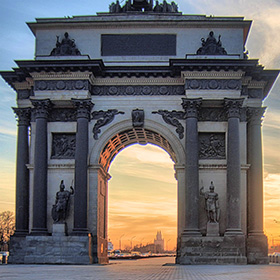
Contrasto localizzato = -50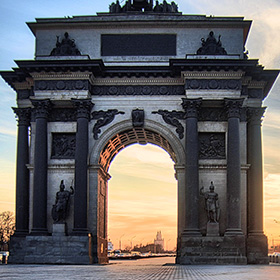
Contrasto localizzato = 50 - Intensità colori (0-100). L'aumento di questo parametro intensifica tutti i colori dell'immagine. A valori molto alti può provocare rumore. Se la foto è stata sottoposta precedentemente ad una correzione del colore e le informazioni originali sono andate perse, l’utilizzo di questo parametro potrebbe causare un risultato inaspettato. Per esempio potrebbe portare ad una diminuzione dell’intensità del colore in alcune zone della foto.
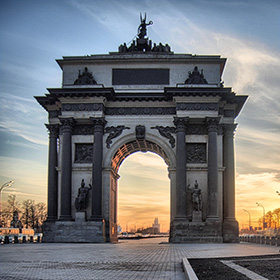
Intensità colori = 10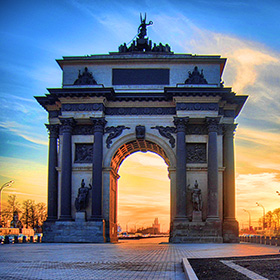
Intensità colori = 60 - Rimuovi rumore (0-25). Il parametro consente di eliminare il disturbo e i difetti, aumentando il livello di attenuazione. Maggiore è il valore, più uniforme e levigato è il risultato.
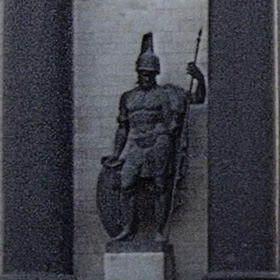
Rimuovi rumore = 0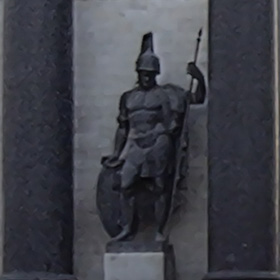
Rimuovi rumore = 10
L'elaborazione dell’immagine inizia immediatamente dopo la regolazione di ogni parametro e le modifiche vengono visualizzate in tempo reale nella scheda Dopo.
Ecco il risultato:
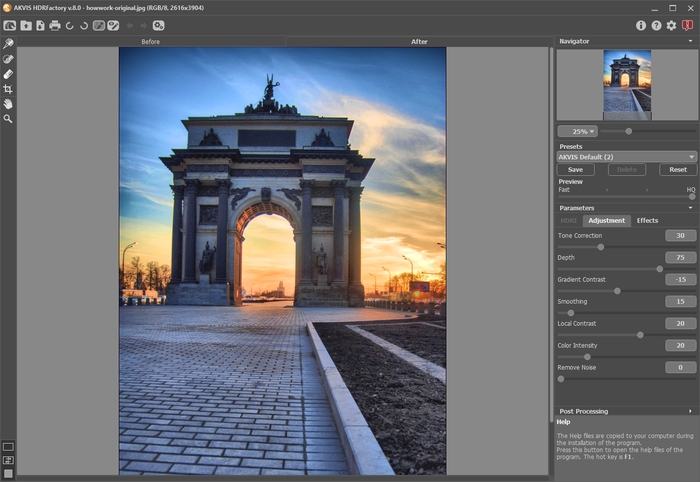
Nota: È possibile aggiungere ulteriori effetti all'immagine usando la scheda Effetti.
Con la licenza Home Deluxe/Business è possibile anche utilizzare la modalità Correzione locale
 per perfezionare il risultato nelle aree desiderate.
- Correzione toni (0-100). Il parametro stabilisce il grado di luminosità dell’immagine rispetto all’ambiente circostante. Trascinando il cursore verso destra aumenta l'incidenza di questo parametro, consentendo di rivelare i dettagli nelle aree sovraesposte e sottoesposte.
- Passaggio 4. Se le nuove impostazioni sono interessanti e soddisfacenti si possono salvare come preset ed usarle in un secondo tempo. Per farlo è sufficiente inserire un nome nel campo Preset e premere il pulsante Salva.
HDRFactory v. 8.1 - 10-giorni di prova gratuita
