Effetti
Usare la scheda Effetti per regolare la tonalità dell'immagine, aggiungere colori caldi o freddi, applicare un effetto glamour, scurire o schiarire i bordi dell'immagine per evidenziare i principali oggetti di una scena.
- Temperatura (da -100 a 100). Rende l'immagine più fredda o più calda. Spostando il cursore a sinistra dello 0 aumentano i toni freddi (blu), spostandolo a destra dello 0 si amplificano i toni caldi (gialli).
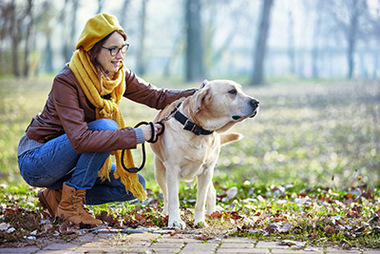
Temperatura = -50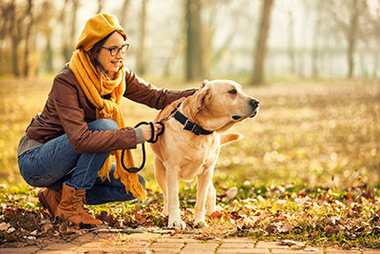
Temperatura = 50 - Tinta (da -100 a 100). Regola le tinte dell'immagine. L’impostazione predefinita è 0. Valori negativi rendono l'immagine più verde, mentre valori positivi aggiungono magenta.
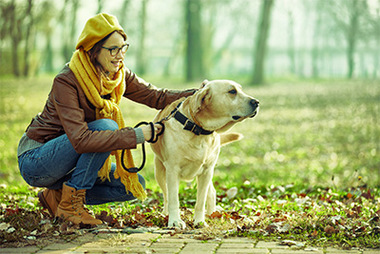
Tinta = -50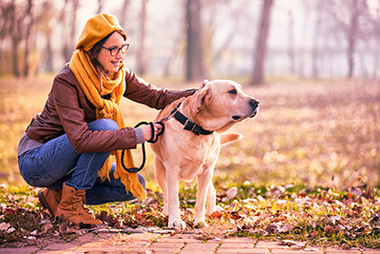
Tinta = 50 - Intensità (0-100). Definisce la forza dell'effetto.
Effetto Glamour
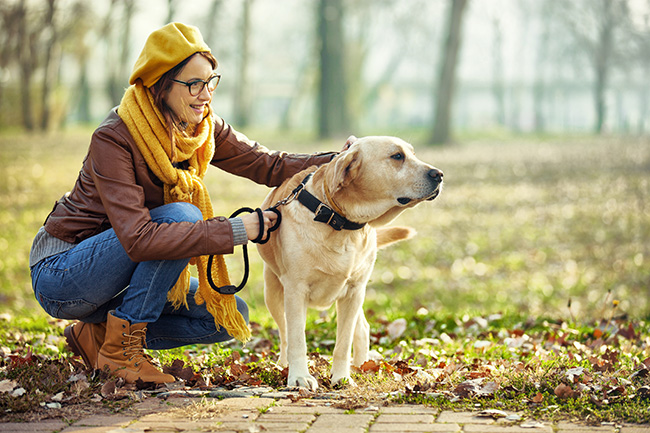
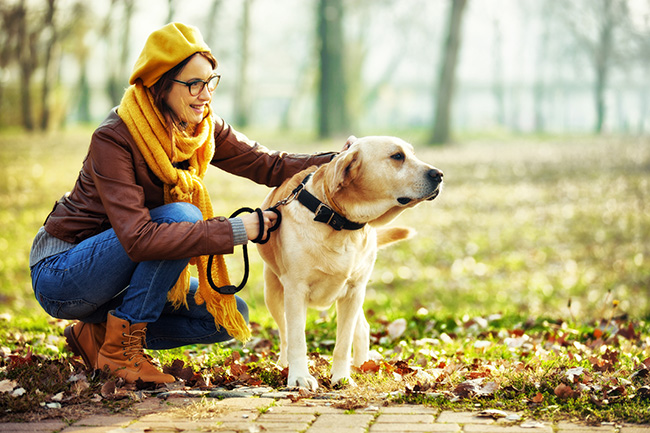
- Colore. Scegliere il colore della vignetta. Regolare la quantità di colore con il parametro Intensità (0-100).
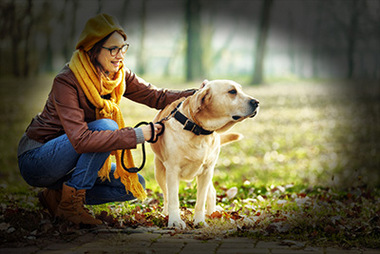
Bordi scuri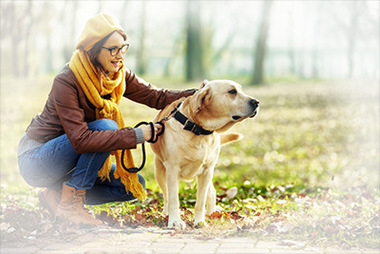
Bordi chiari - Distanza (0-100). Determina la lontananza tra il centro e l’inizio della sfumatura.
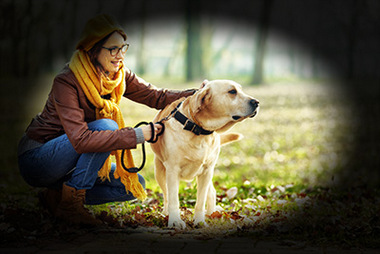
Distanza = 5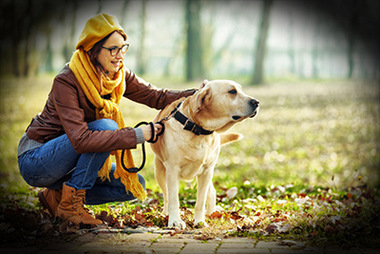
Distanza = 50 -
Forma (da -100 a 100). Stabilisce la forma dell'area centrale, non ombreggiata, dell'immagine. A valori negativi prende la forma di un rettangolo con bordi arrotondati, mentre a valori positivi l'area centrale appare tondeggiante.
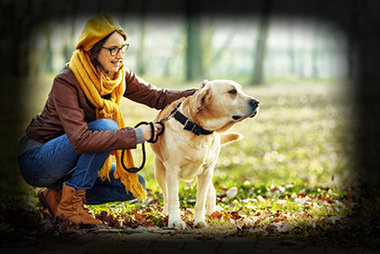
Forma = -50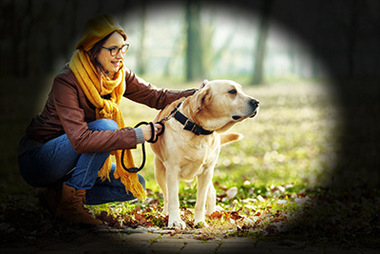
Forma = 50 - Attenuazione (0-100). Regola la sfumatura della transizione tra l'area ombreggiata e la zona centrale. Aumentando il valore aumenta l'effetto dissolvenza.
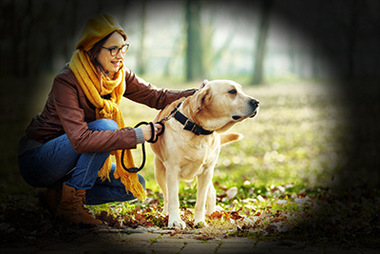
Attenuazione = 10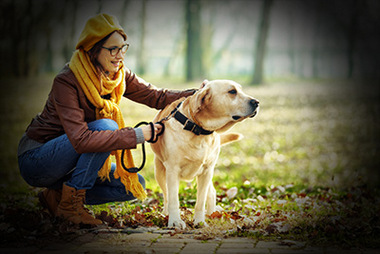
Attenuazione = 50 - Posizione. Muovere il marcatore bianco per spostare la vignetta. È possibile vedere le coordinate attuali del centro nei campi X e Y.
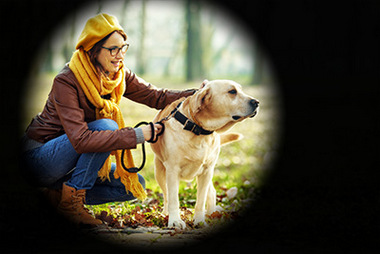
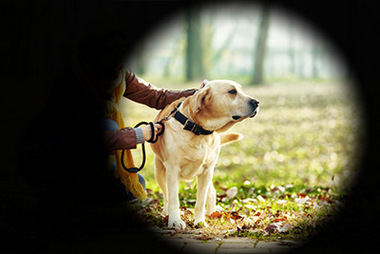 Spostamento della vignetta
Passaggio 1. La foto verrà automaticamente trasformata con le ultime impostazioni utilizzate (la prima volta vengono usate quelle predefinite). Il risultato sarà visualizzato nella scheda Dopo.
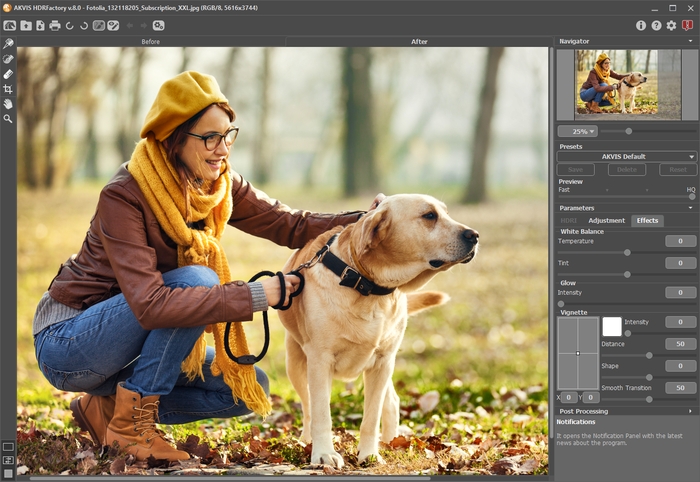
Risultato con le impostazioni predefinite
Passaggio 2. Nel Pannello impostazioni selezionare il valore del parametro Anteprima. Questo è un parametro ausiliario che non influenza la dimensione reale dell'immagine, essa rimarrà invariata conservando tutte le sue caratteristiche.
Passaggio 3. È possibile utilizzare uno dei preset standard o configurare le impostazioni a piacimento:
I parametri del gruppo Bilanciamento bianco permettono di correggere le tonalità dei colori e cambiare l'umore della foto, regolando i toni freddi o caldi.
Il parametro del gruppo Glamour aggiunge un effetto di luce molto particolare creando un livello ammorbidito sopra l'immagine originale. La fusione di questi livelli si traduce in un aspetto quasi surreale ed evanescente…dal fascino romantico e magico.
I parametri del gruppo Vignettatura consentono di schiarire o scurire i bordi della foto. Questo effetto aiuta a far risaltare gli oggetti dell'area centrale dell’immagine (effetto messa a fuoco).
L'elaborazione dell’immagine inizia immediatamente dopo la regolazione di ogni parametro e le modifiche vengono visualizzate in tempo reale nella scheda Dopo.
Ecco il risultato:
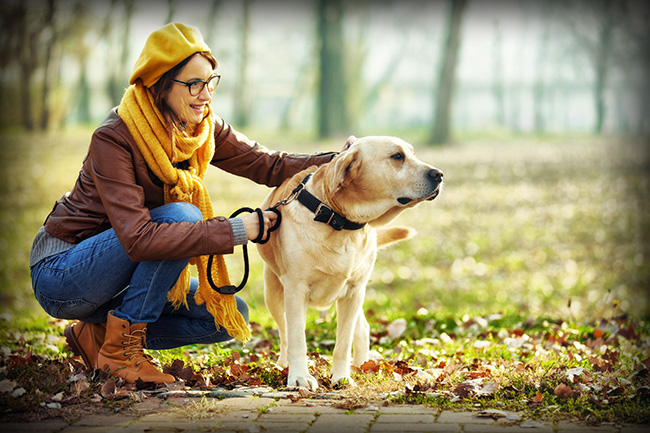
Risultato
Passaggio 4. Se le nuove impostazioni sono interessanti e soddisfacenti si possono salvare come preset ed usarle in un secondo tempo. Per farlo è sufficiente inserire un nome nel campo Preset e premere il pulsante Salva.
HDRFactory v. 8.1 - 10-giorni di prova gratuita
