Efectos
Use la pestaña Efectos para ajustar los tonos de la imagen, añadir colores cálidos o fríos, aplicar un efecto suave de brillo, oscurecer o aclarar los bordes de la imagen y poner los objetos principales en foco.
- Temperatura (-100 a 100) hace la imagen más fría o más cálida. Moviendo el cursor a la izquierda de 0 aumenta los tonos fríos (azules), mientras que moviendo a la derecha de 0 aumenta la cantidad de tonos cálidos (amarillos).
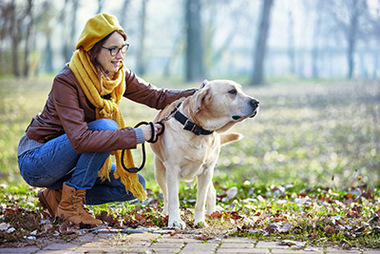
Temperatura = -50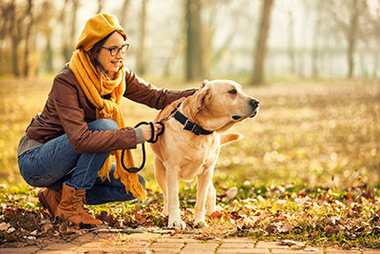
Temperatura = 50 - Tinte (-100 a 100) ajusta el tinte de la imagen. El valor por defecto es 0. Valores negativos en este parámetro le dan a la imagen un tono verdoso mientras que valores positivos hacen la imagen más magenta.
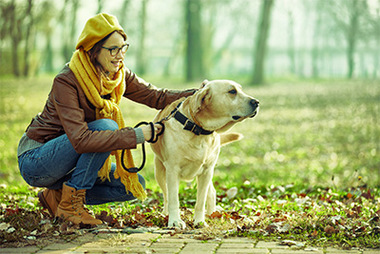
Tinte = -50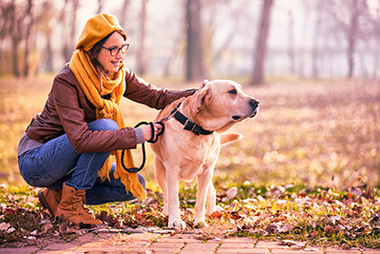
Tinte = 50 - Intensidad (0-100) determina intensidad del efecto de brillo.
Efecto brillo
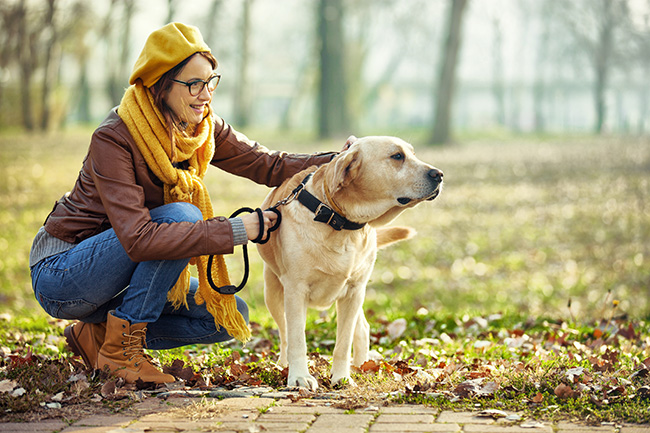
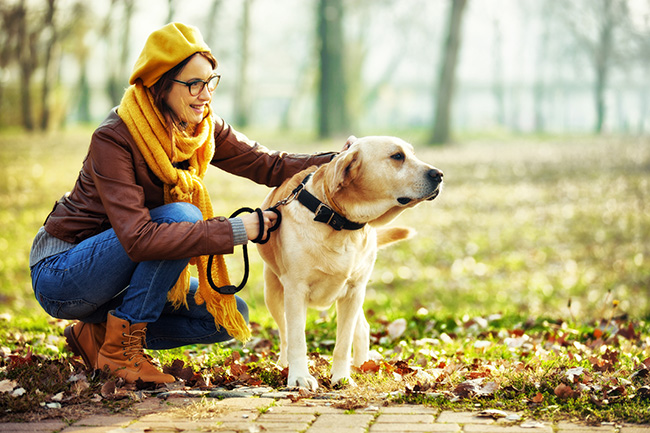
- Color. Elija el color de la viñeteado. Ajuste la cantidad de color con el parámetro Intensidad (0-100).
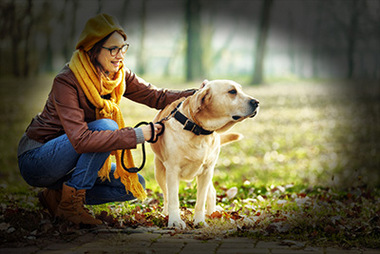
Bordes oscuros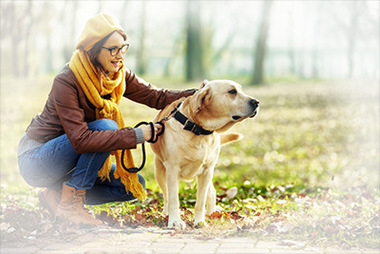
Bordes claros - Distancia (0-100) establece en que distancia del centro va a empezar la zona oscura o clara.
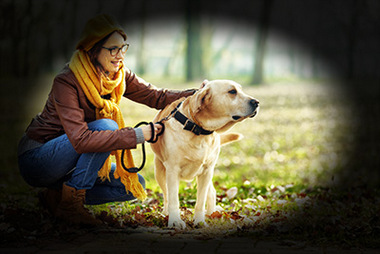
Distancia = 5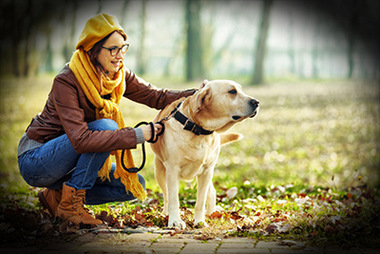
Distancia = 50 - Forma (-100 a 100) afecta a la forma de las partes no sombreadas de la imagen. En valores negativos, tiene la forma de un rectángulo con bordes redondeados, mientras que en valores positivos, tiene la forma de un círculo.
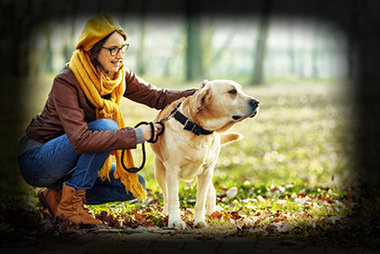
Forma = -50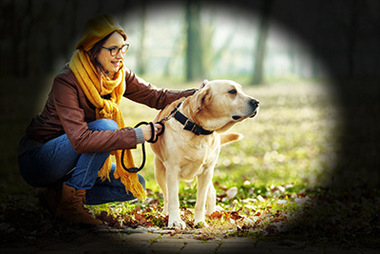
Forma = 50 - Transición suave (0-100) ajuste la suavidad de la línea entre la área sombreada y la parte central. Con aumenta del valor aumenta el efecto de desvanecimiento.
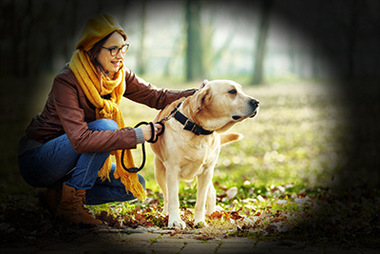
Transición suave = 10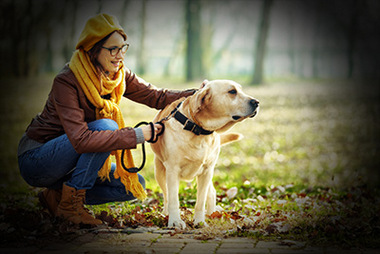
Transición suave = 50 - Posición. Mueva el marcador blanco para cambiar posición de la viñeta. Se puede ver las coordenadas actuales del centro en los campos X e Y.
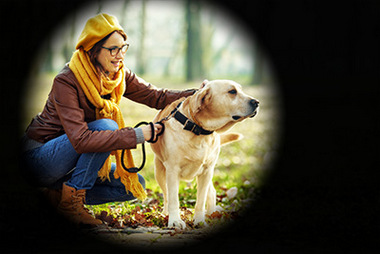
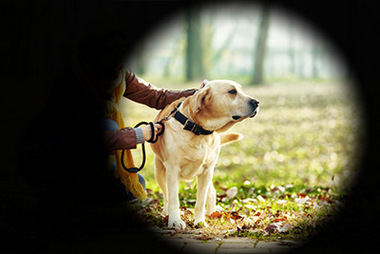 Mover Viñeteado
Paso 1. La foto será automáticamente procesada con los valores utilizados por última vez (la primera vez - con los valores por defecto). El resultado se muestra en la pestaña Después.
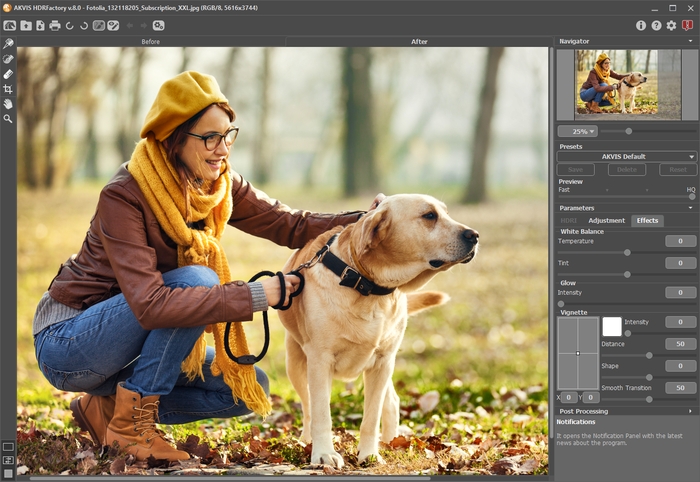
La imagen procesadá con los valores por defecto
Paso 2. Elija el valor del parámetro Previsualización. Es auxiliar y no influye en el tamaño real de la imagen.
Paso 3. Elija uno de los presets o ajuste los valores de los parámetros:
Los parámetros en Balance de blancos ayudan a corregir los tonos de colores y cambian el humor de la foto ajustando los tonos fríos y cálidos.
Brillo añade un efecto de brillo suave para crear una capa borrosa arriba de la imagen original. Cuando se mezclan ambas capas, da como resultado una imagen surrealista.
El efecto Viñeteado añade un halo oscuro o claro a la foto. Este efecto concentra la atención en objetos que están en el centro de la foto.
Cualquier cambio en los ajustes ejecutará el inicio automático del procesamiento de la imagen.
El resultado se muestra en la pestaña Después.
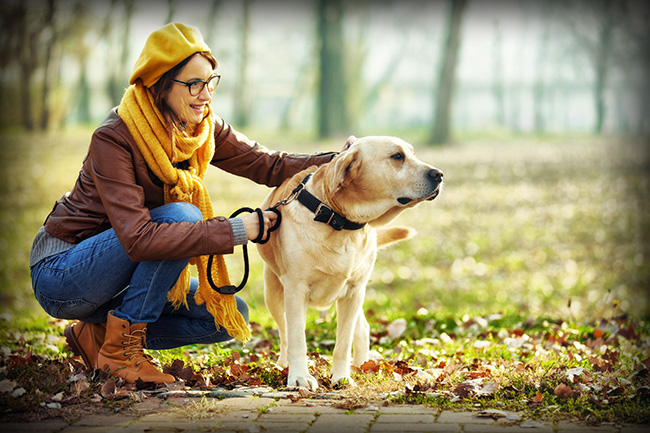
Resultado
Paso 4. Es posible guardar los parámetros actuales como preset para usarlo más tarde. Para eso inserte el nombre del nuevo preset en el campo Presets y haga clic en Guardar.
HDRFactory v. 8.1 - Prueba gratuita de 10 días
