Procesamiento posterior
Para más correcciones en la imagen, puede usar Procesamiento posterior. Está disponible sólo en la versión independiente (standalone), ya que cualquier editor de imágenes ofrece estas funciones, por eso no hay razón para utilizar esta sección en versión de plugin.
En el panel hay un Histograma y cuatro parámetros: Brillo, Contraste, Gama y Saturación.
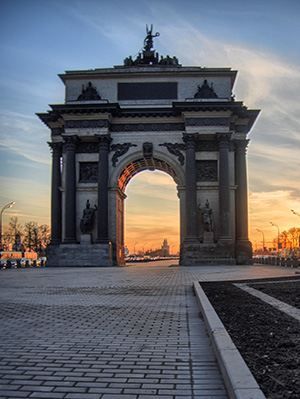
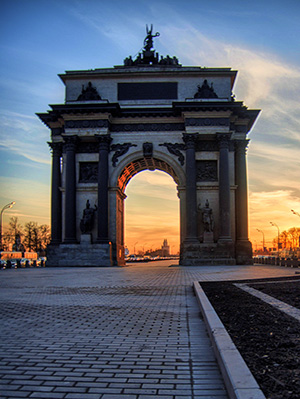
Un Histograma es un gráfico que muestra la gama tonal de una imagen. Sobre la línea horizontal se ven los valores de brillo - de los más oscuros a los más claros. La línea vertical define el número de píxeles que tiene este valor.
Debajo del histograma hay tres deslizadores que se puede mover para cambiar el contraste de la imagen.
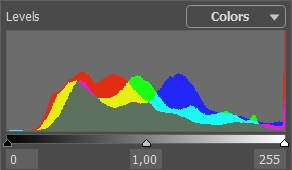
El punto extremo a la derecha representa los píxeles que tienen el máximo brillo (el punto blanco). Si el histograma no tiene esos pixeles, la imagen no contiene puntos blancos. Si mueve el control deslizante del punto blanco a la izquierda, los píxeles frente a este punto obtienen el máximo brillo (255) y se ponen blancos. El brillo de otros píxeles se calculan respectivamente. La imagen se pone más clara.
El punto extremo a la izquierda representa los píxeles que tienen el mínimo brillo (el punto negro). Si el histograma no se inicia en el extremo izquierdo, la imagen no tiene píxeles negros (brillo = 0). Si mueve el control deslizante negro a la derecha, los píxeles frente a este punto obtienen el mínimo valor de brillo. El brillo de otros píxeles se calcula respectivamente. La imagen se pone más oscura.
El control deslizante medio define el tono de la imagen que tendrá el brillo de 128 (el tono medio de grises). Si mueve el control deslizante a la izquierda, los tonos medios de gris se ponen más claros, si mueve el control deslizante a la derecha, los tonos medios de gris se ponen más oscuros.
En el histograma hay un menú desplegable con los canales de imagen (RGB, Rojo, Verde, Azul, Colores, Luminosidad). Es posible ajustar cada canal por separado o corregir un canal combinado.
Además, el panel de Procesamiento posterior contiene los parámetros que permiten corregir el brillo y el contraste de la imagen, hacer correcciones de gama y cambiar la saturación de la imagen.
- El parámetro Brillo ajusta el brillo de la imagen. Si el valor del parámetro es alto, los píxeles de la imagen serán más luminosos.
- El parámetro Contraste permite aumentar (si el valor es superior a 0) o reducir (si el valor es menor a 0) la diferencia entre las partes claras y oscuras de la imagen. El parámetro acepta valores entre -100 y 100, con el valor por defecto fijado en 0.
- El parámetro Gama ajusta el contraste global de la imagen aumentando/reduciendo los tonos medios y los tonos grises. El parámetro acepta valores entre 50 y 250, con el valor por defecto fijado en 100.
- El parámetro Saturación permite cambiar la intensidad de colores en la imagen. El parámetro acepta valores entre -100 (colores grises) y 100 (colores saturados). Por defecto, el valor se fija en 0.
Una vez que ajuste los parámetros, el procesamiento se inicia automáticamente. El resultado se muestra en la pestaña Después.
HDRFactory v. 8.1 - Prueba gratuita de 10 días
